
White Bg

Leitfaden zu PNG-Hintergründen

So erstellen Sie einen weißen Hintergrund für PNG-Bilder

Ein weißer Hintergrund für PNG-Bilder bedeutet weiße Pixel hinter dem Motiv, nicht einen leeren Hintergrund. White Bg ist ein Leitfaden, kein Editor: Das Hochladen und Bearbeiten von Bildern erfolgt nach der Anmeldung bei Supavisual. Für die KI-Funktionen ist ein kostenpflichtiges Abonnement erforderlich.

Illustration eines Bildmotivs vor einem hellen Hintergrund

Entscheiden Sie zunächst, ob Sie einen vorhandenen Hintergrund entfernen, transparente Bereiche weiß füllen oder beurteilen möchten, wie das fertige Bild aussehen wird.

Schritt für Schritt: vom PNG zum weißen Hintergrund

Der Weg hängt davon ab, was bereits in der Datei enthalten ist. Ein freigestelltes Motiv mit transparentem Hintergrund und ein fertiges Bild mit weißem Hintergrund sind unterschiedliche Ergebnisse.

  1. 1

    Ausgangsbild prüfen

    Öffnen Sie das PNG in einem Bildbetrachter, der Transparenz als Schachbrettmuster anzeigt. Ist der Bereich hinter dem Motiv bereits transparent, brauchen Sie eine weiße Füllung statt einer Hintergrundentfernung. Sind noch ein Raum, eine Wand oder eine andere Szene zu sehen, kann das Entfernen des Hintergrunds der erste Bearbeitungsschritt sein.

  2. 2

    Motiv bei Bedarf freistellen

    Melden Sie sich bei Supavisual an, laden Sie das Bild hoch und verwenden Sie die kostenpflichtige Funktion zur Hintergrundentfernung, falls die ursprüngliche Szene entfernt werden muss. Diese Funktion liefert ein freigestelltes Motiv mit transparentem Hintergrund, kein Bild mit weißem Hintergrund. Prüfen Sie Haare, Glas, Schatten und schmale Zwischenräume, bevor Sie fortfahren.

  3. 3

    Motiv vor weißem Hintergrund platzieren

    Fordern Sie mit einer separaten, kostenpflichtigen Prompt-Bearbeitung einen weißen Hintergrund an und prüfen Sie anschließend das Ergebnis. Achten Sie darauf, dass der Hintergrund tatsächlich weiß ist und das Motiv weiterhin natürlich aussieht. Speichern Sie das geprüfte Ergebnis in einem Format, das zu Ihrem Verwendungszweck passt.

Arbeitsablauf auf Ihr Bild anwenden

Diese Ausgangssituationen helfen Ihnen, vor dem Öffnen eines Editors zu erkennen, welche Änderung nötig ist. Sie zeigen keine Bearbeitungen, die auf dieser Seite vorgenommen wurden.

Produktfotograf

Ein Produkt-PNG zeigt noch eine Tischplatte und einen Raum im Hintergrund. Entfernen Sie zuerst die Szene und fordern Sie dann in einer separaten Bearbeitung einen weißen Hintergrund an. Achten Sie dabei auf die Kanten heller Verpackungen und auf Schatten, die Sie beibehalten möchten.

Ein geprüftes Bild mit einheitlichem Hintergrund statt eines freigestellten Produkts mit transparentem Hintergrund.

kostenloser Editor für weiße Hintergründe

Designer mit einem Logo

Ein Logo hat um seine Schrift bereits transparente Pixel. Der Hintergrund muss nicht entfernt werden; es geht darum, Weiß hinter das Logo zu setzen, ohne seine Proportionen oder weichen Kanten zu verändern.

Eine Version für die Verwendung auf weißem Hintergrund, während die ursprüngliche transparente Datei für andere Layouts erhalten bleibt.

Was bedeutet weißer Hintergrund?

Fotografiert mit dem Smartphone

Ein Porträt braucht für ein mobiles Layout einen helleren Hintergrund. Prüfen Sie nach dem Freistellen abstehende Haare und helle Kleidung und sehen Sie sich dann an, wie die gewünschte weiße Fläche an die Person anschließt.

Eine Hintergrundwahl, die in der Größe beurteilt wird, in der das Bild erscheinen soll.

weißer Hintergrund für iPhone

Seitengestalter

Eine Illustration sieht in einem Bildbetrachter weiß aus, liegt aber auf transparenten Pixeln. Vergleichen Sie sie sowohl auf Weiß als auch auf einer Kontrastfarbe, bevor Sie entscheiden, ob sie transparent bleiben oder eine Kopie mit gefülltem Hintergrund erstellt werden soll.

Eine Bildwahl, die sich am Seitenhintergrund orientiert, nicht an der Vorschaufarbe des Bildbetrachters.

Ist ein weißer oder schwarzer Hintergrund besser?

Grenzen und Kanten, die Sie prüfen sollten

Eine Vorschau kann Transparenz weiß erscheinen lassen. Prüfen Sie die tatsächlichen Pixel und die Kontur des Motivs, bevor Sie ein Bild als fertig betrachten.

  • Ausgangsbild
  • Referenz für einen weißen Hintergrund

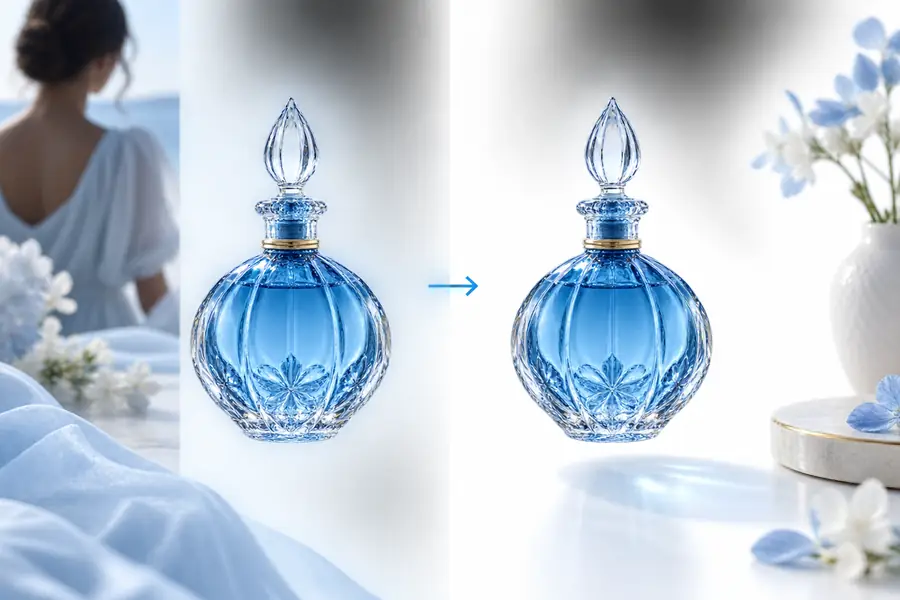
Diese Bilder veranschaulichen den Unterschied; sie sind keine verifizierte Vorher-Nachher-Bearbeitung. Supavisual akzeptiert Uploads von PNG, JPEG, WebP, GIF und AVIF bis zu 25 MB; HEIC wird nicht unterstützt. Die Funktion zum Entfernen des Hintergrunds erzeugt Transparenz. Für ein weißes Ergebnis sind daher eine separate kostenpflichtige Bearbeitung per Prompt und eine Sichtprüfung erforderlich.

Illustratives Objektbild als Referenz für das Ausgangsbild
Illustratives Bild zur Erläuterung einer PNG-Datei mit weißem Hintergrund

Fahren Sie fort, wenn Sie wissen, welche Bearbeitung Sie benötigen

Öffnen Sie Ihr Bild im Editor

White Bg kann Ihre Datei weder hochladen noch ändern. Supavisual verarbeitet Uploads nach der Anmeldung; für die KI-Bearbeitung ist ein aktives kostenpflichtiges Abonnement erforderlich. Wenn Sie einen weißen Hintergrund benötigen, prüfen Sie, ob das Ausgangsbild transparent ist oder noch eine Szene im Hintergrund zeigt. Kontrollieren Sie anschließend das bearbeitete Ergebnis, statt anzunehmen, dass das Entfernen des Hintergrunds allein die Fläche weiß gefüllt hat.

Bildeditor öffnen
  • Bewahren Sie eine Kopie der ursprünglichen PNG-Datei auf.
  • Prüfen Sie die Hintergrundpixel und die Kanten des Motivs.
  • Kontrollieren Sie das Ergebnis, bevor Sie es anderswo verwenden.

FAQ: PNG-Dateien und weiße Hintergründe

Nein. PNG kann transparente Pixel, einen deckenden weißen Hintergrund oder einen ganz anderen Hintergrund enthalten. Ein Bildbetrachter zeigt transparente Bereiche möglicherweise auf Weiß an. Prüfen Sie die Datei daher vor einer solchen Annahme vor einer Kontrastfarbe.

Ein freigestelltes Motiv benötigt eine weiße Ebene oder eine separate Bearbeitung, die es vor Weiß platziert. Die Aktion zum Entfernen des Hintergrunds in Supavisual erledigt das nicht von selbst; eine separate kostenpflichtige Bearbeitung per Prompt kann den weißen Hintergrund erstellen. Prüfen Sie die entstandenen Pixel und Kanten, bevor Sie die Datei verwenden.

Verlassen Sie sich hier nicht auf diesen Ablauf. Die Aktion zum Entfernen des Hintergrunds in Supavisual liefert ein transparent freigestelltes Motiv. Das Platzieren des Motivs vor Weiß ist eine separate kostenpflichtige Bearbeitung per Prompt. Das fertige Bild muss geprüft werden, insbesondere dort, wo das Motiv auf den neuen Hintergrund trifft.

Nein. White Bg ist ein statischer Leitfaden und kann Ihr Bild nicht bearbeiten. Der verlinkte Supavisual-Editor erfordert für KI-Aktionen eine Anmeldung und ein aktives kostenpflichtiges Abonnement. Aus der Suchphrase lässt sich kein kostenloses Angebot zur Bildbearbeitung ableiten.

HEIC gehört nicht zu den von Supavisual unterstützten Uploadformaten. Als Uploadformate werden PNG, JPEG, WebP, GIF und AVIF aufgeführt, mit einem Dateilimit von 25 MB. Konvertieren Sie eine HEIC-Datei in ein unterstütztes Format, bevor Sie versuchen, sie hochzuladen.

Bildeditor öffnen
Bildeditor öffnen