White Bg

Visuelle Inspiration

Finden Sie Ihren Stil mit ästhetischen Beispielen für einen weißen Hintergrund

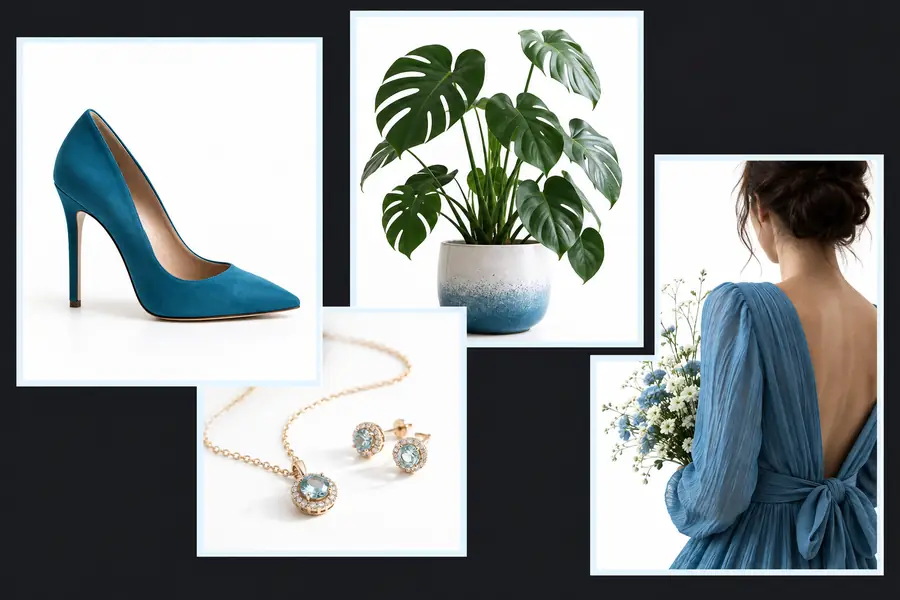
Diese ästhetischen Beispiele für einen weißen Hintergrund zeigen, wie ein ruhigerer Hintergrund die Wirkung eines Produkts, Porträts oder einer Grafik verändern kann. White Bg ist ein redaktioneller Ratgeber, kein Bildeditor: Das Hochladen und Bearbeiten von Bildern erfolgt nach der Anmeldung bei Supavisual. Die KI-Funktionen erfordern ein kostenpflichtiges Abonnement, und für ein weißes Ergebnis kann nach dem Entfernen des Hintergrunds ein weiterer Bearbeitungsschritt nötig sein.

Illustratives Bild eines Motivs vor hellem Hintergrund

Die meisten ästhetischen Bildprojekte beginnen mit einem Motiv, einem Verwendungszweck und einer Stimmung. Entscheiden Sie, was sichtbar bleiben muss, bevor Sie einen weißen Hintergrund wählen.

Hersteller kleiner Produkte

Eine Keramiktasse wurde auf einer unruhigen Küchenarbeitsplatte fotografiert. Für ein ästhetisches Produktbild sollten Henkel, Rand und weicher Schatten gut erkennbar bleiben, während Ablenkungen entfernt werden.

Ein zurückhaltender weißer Hintergrund kann Form und Textur besser zur Geltung bringen. Prüfen Sie den hellen Rand der Tasse vor dem Hintergrund, statt davon auszugehen, dass sie vollständig freigestellt wurde.

kostenloser Editor für einen weißen Hintergrund

Porträt-Kurator

Bei einem Porträtfoto lenkt eine farbige Wand vom Gesicht ab. Eine warmweiße Komposition könnte eine Porträtserie einheitlicher wirken lassen, ohne den Gesichtsausdruck der einzelnen Personen zu verändern.

Lassen Sie um Haare und Schultern herum genügend Freiraum. Wenn feine Haarsträhnen oder durchscheinender Stoff wichtig sind, prüfen Sie die Kanten in voller Größe, bevor Sie das Bild verwenden.

Ist ein weißer oder schwarzer Hintergrund besser?

Designer für Social-Media-Grafiken

Ein freigestelltes Objekt soll in einem minimalistischen Beitrag neben einer kurzen Bildunterschrift stehen. Legen Sie zuerst den Bereich für den Text fest und platzieren Sie dann das Motiv so, dass seine Silhouette die Wörter nicht bedrängt.

Ein ästhetischer weißer Hintergrund dient dem Layout, nicht nur dem Objekt. Exportieren Sie das Bild mit sichtbar weißem Hintergrund, wenn am Zielort keine Transparenz angezeigt werden soll.

weißer Hintergrund für png

Von der Inspiration zum bearbeiteten Bild

Nutzen Sie die Beispiele, um eine Bildkomposition zu planen. Die eigentliche Dateibearbeitung findet im Editor des Partners statt, nicht auf dieser Seite.

  1. 1

    Referenz auswählen

    Wählen Sie das Beispiel, das Ihrem Motiv am nächsten kommt: Produkt, Person oder Grafik. Achten Sie auf den Bildausschnitt, den Randabstand und darauf, ob das Weiß strahlend oder leicht warm wirkt. Diese Entscheidungen sind für die Bildwirkung oft wichtiger als die Hintergrundfarbe allein.

  2. 2

    Quelldatei vorbereiten

    Beginnen Sie mit einer klaren Ansicht des Motivs und ausreichend Platz um seine Ränder. Supavisual akzeptiert nach der Anmeldung Uploads von PNG, JPEG, WebP, GIF und AVIF bis zu 25 MB; HEIC wird nicht unterstützt. Bewahren Sie eine Kopie des Originals zum Vergleich auf.

  3. 3

    Bearbeiten und prüfen

    Eine kostenpflichtige Aktion zum Entfernen des Hintergrunds erzeugt ein freigestelltes Motiv mit transparentem Hintergrund, kein Bild mit weißem Hintergrund. Eine separate kostenpflichtige Bearbeitung per Prompt kann das Motiv vor einem weißen Hintergrund platzieren. Prüfen Sie Ränder, Schatten, Bildausschnitt und Ergebnis, bevor Sie entscheiden, ob es für Ihren Zweck geeignet ist.
  • Inspiration ist keine Bearbeitung

    White Bg zeigt beispielhafte Ideen; die Seite kann Ihr Bild weder hochladen noch verändern oder als Ergebnis zurückgeben. Die Bilder auf dieser Seite wurden nicht hier erstellt.

    AlternativeNutzen Sie die Beispiele als Orientierung und öffnen Sie dann den Editor des Partners, wenn Sie eine Datei bearbeiten möchten.

  • Hintergrund entfernen heißt nicht, Weiß hinzuzufügen

    Beim Entfernen eines Hintergrunds bleibt Transparenz zurück. Ein Bildbetrachter kann diese Transparenz als Weiß anzeigen, obwohl keine weißen Pixel hinzugefügt wurden.

    AlternativeVerwenden Sie eine separate Bearbeitung mit weißem Hintergrund, wenn Sie ein sichtbar weißes Ergebnis benötigen, und prüfen Sie anschließend das Ergebnis.

  • Manche Ränder sollten genauer geprüft werden

    Feine Haare, Glas, heller Stoff und schwache Schatten können vor Weiß an Kontur verlieren oder unnatürlich wirken. Kein Beispiel kann garantieren, wie ein anderes Ausgangsfoto aussehen wird.

    AlternativeVergrößern Sie die Kanten des Motivs und vergleichen Sie die bearbeitete Version mit dem Original.

  • Keine kostenlose Bearbeitungsmöglichkeit

    Die KI-Funktionen des Partners erfordern eine Anmeldung und ein aktives kostenpflichtiges Abonnement. Das Durchstöbern dieser Ideen schaltet keine Bearbeitungsstufe frei.

    AlternativePlanen Sie die Bildkomposition hier, bevor Sie entscheiden, ob Sie den Editor des Partners nutzen möchten.

Zwei beispielhafte Hintergrundstile vergleichen

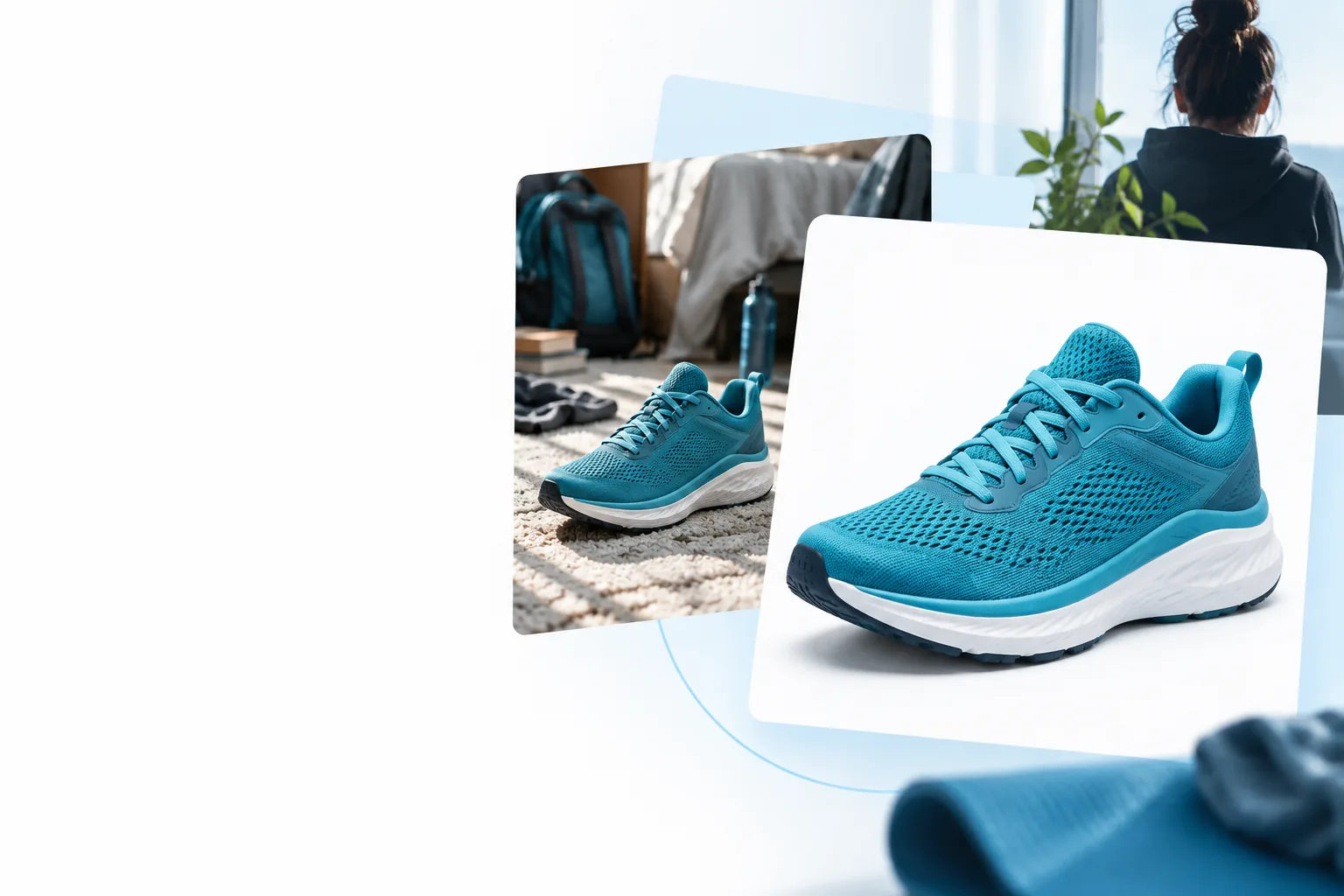
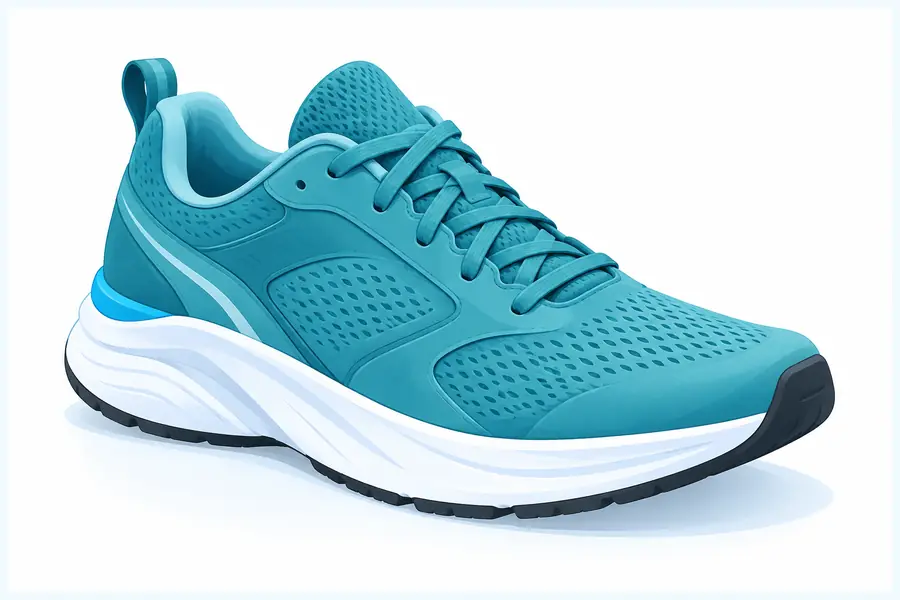
Betrachten Sie dieses Bildpaar als Anregung für die Komposition, nicht als Beleg für eine auf dieser Seite durchgeführte Bearbeitung.

  • Referenz mit dem Motiv im Mittelpunkt
  • Kompositionsvorlage mit weißem Hintergrund

Dies sind separate Illustrationen, keine verifizierten Vorher-nachher-Ansichten einer einzelnen bearbeiteten Datei. Vergleichen Sie bei ästhetischen Beispielen für „weißer Hintergrund“ den Leerraum, den Kontrast des Motivs und die Gestaltung der Schatten. Gehen Sie nicht davon aus, dass ein Bildbearbeitungsprogramm eines der beiden Bilder reproduzieren kann.

Illustratives Objektbild als stilistische Ausgangsreferenz
Illustrative Komposition mit weißem Hintergrund als Stilreferenz

Freigestelltes Motiv mit transparentem Hintergrund oder Bild mit weißem Hintergrund?

Ein freigestelltes Motiv mit transparentem Hintergrund und ein fertiges Bild mit weißem Hintergrund können in manchen Anzeigeprogrammen ähnlich aussehen, sind aber unterschiedliche Ergebnisse. Geben Sie an, welches davon Sie für Ihr Layout benötigen.

1

Hintergrund

Freigestelltes Motiv mit transparentem Hintergrund

Transparenz um das Motiv herum

Komposition mit weißem Hintergrund

Sichtbar weiß hinter dem Motiv

2

Am besten geeignet für

Freigestelltes Motiv mit transparentem Hintergrund

Ein Motiv in ein anderes Design einfügen

Komposition mit weißem Hintergrund

Ein Motiv in einer klaren, hellen Szene präsentieren

3

Aktion beim Partner

Freigestelltes Motiv mit transparentem Hintergrund

Kostenpflichtige Aktion zum Entfernen des Hintergrunds

Komposition mit weißem Hintergrund

Möglicherweise ist eine separate kostenpflichtige Bearbeitung per Prompt erforderlich

4

Darstellung im Anzeigeprogramm

Freigestelltes Motiv mit transparentem Hintergrund

Kann je nach Anzeigeprogramm weiß erscheinen

Komposition mit weißem Hintergrund

Sollte auch bei der Anzeige an anderer Stelle einen weißen Hintergrund behalten

5

Kanten prüfen

Freigestelltes Bild mit transparentem Hintergrund

Auf fehlende Details des Motivs achten

Komposition vor weißem Hintergrund

Auch den Kontrast prüfen, wo helle Kanten auf Weiß treffen

6

Layout prüfen

Freigestelltes Bild mit transparentem Hintergrund

Vor der endgültigen Designfarbe testen

Komposition vor weißem Hintergrund

Ränder, Bildausschnitt und Platz für Text prüfen

7

Schatten beurteilen

Freigestelltes Bild mit transparentem Hintergrund

Entscheiden, ob später ein Schatten hinzugefügt werden soll

Komposition vor weißem Hintergrund

Prüfen, ob vorhandene Schatten bewusst gesetzt wirken

Eine Kompositionsidee im Editor umsetzen

Wähle den Look „weißer Hintergrund“, der zu deinem Motiv passt, und öffne dann Supavisual, um dein Bild nach der Anmeldung hochzuladen und zu bearbeiten. KI-Funktionen erfordern ein kostenpflichtiges Abonnement. Prüfe das Ergebnis, statt zu erwarten, dass die Illustrationen hier deiner Datei entsprechen.

Bildeditor öffnen
  • Originalbild zum Vergleich aufbewahren
  • Prüfen, ob du Transparenz oder sichtbares Weiß brauchst
  • Feine Kanten und Schatten prüfen, bevor du das Ergebnis verwendest

Fragen zu Beispielen mit weißem Hintergrund

Die Wirkung entsteht meist durch die Komposition: bewusst gewählte Ränder, eine klar erkennbare Silhouette und dezente Schatten. Weiß allein behebt weder einen ungünstigen Bildausschnitt noch ein Motiv, das mit dem Hintergrund verschmilzt.

Ja, aber die visuelle Prüfung unterscheidet sich. Bei Produktbildern kommt es oft auf Form und Oberflächendetails an, während bei Porträts Haare, Kleidungskanten und der Bereich um das Gesicht genauer betrachtet werden sollten.

Nein. Die Funktion des Partners zum Entfernen des Hintergrunds liefert ein freigestelltes Motiv mit transparentem Hintergrund. Mit einer separaten kostenpflichtigen Bearbeitung per Prompt lässt es sich vor einen weißen Hintergrund setzen. Das Ergebnis sollten Sie überprüfen.

Nein. Sie veranschaulichen mögliche Looks, sind aber weder bearbeitbare Dateien noch verifizierte Ergebnisse dieser Seite. Das Hochladen und Bearbeiten erfolgt nach der Anmeldung bei Supavisual.

Nein. White Bg ist ein Ratgeber, kein kostenloser Editor. Für die KI-Funktionen von Supavisual ist ein aktives kostenpflichtiges Abonnement erforderlich. Die Beispiele können Ihnen helfen, sich für eine Bildästhetik zu entscheiden, bevor Sie einen Editor öffnen.

Bildeditor öffnen
Bildeditor öffnen