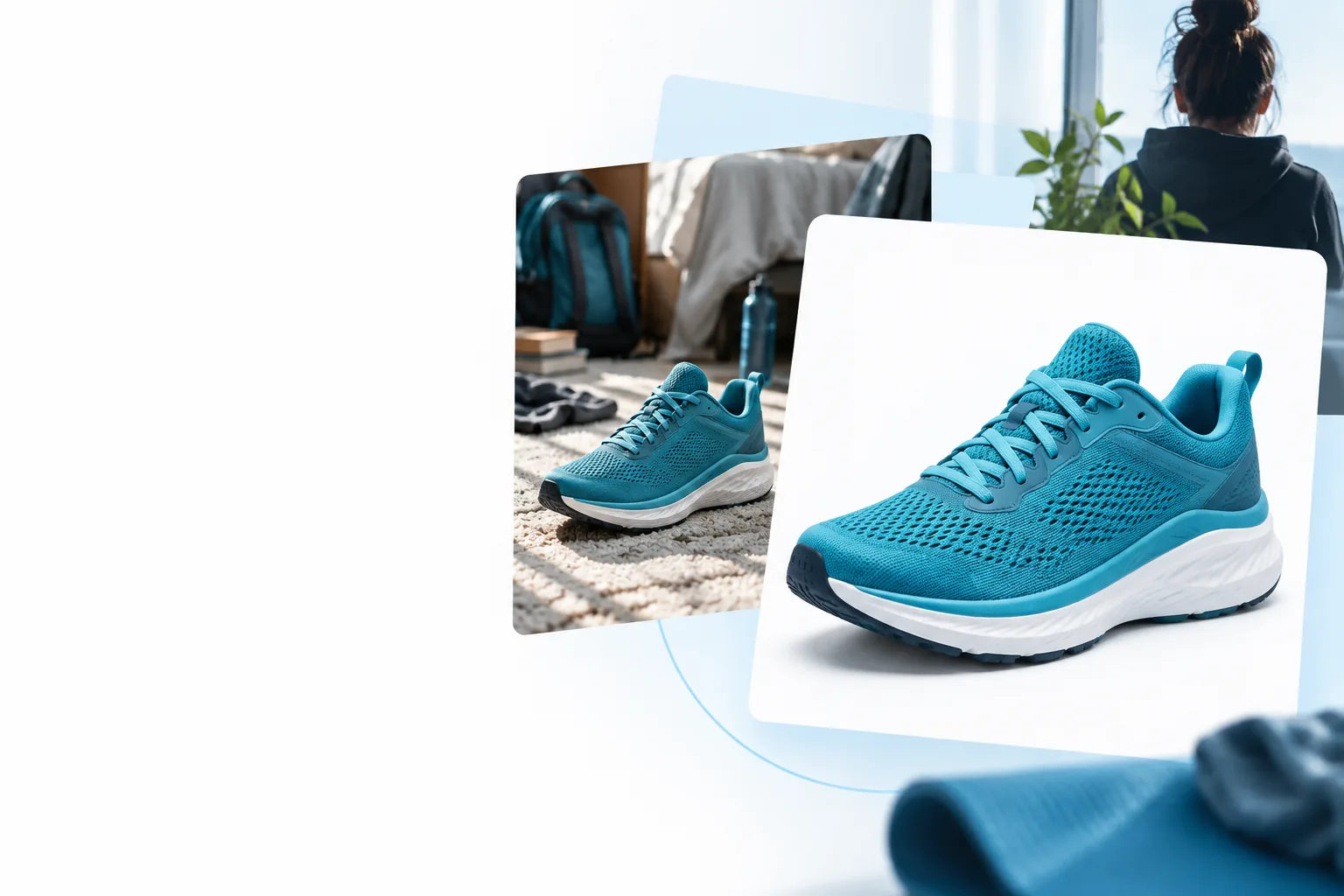
Un fond blanc pour les images PNG signifie que des pixels blancs se trouvent derrière le sujet, et non que l’arrière-plan est vide. White Bg est un guide, pas un éditeur : l’importation et la retouche d’images se font sur Supavisual après connexion. Ses fonctionnalités d’IA nécessitent un abonnement payant.
Commencez par déterminer si vous devez supprimer un arrière-plan existant, remplir une zone transparente ou évaluer l’aspect final de l’image.
Étape par étape : d’un PNG à un arrière-plan blanc
La marche à suivre dépend du contenu actuel du fichier. Un sujet détouré sur fond transparent et une image finale sur fond blanc sont deux résultats différents.
1
Examinez l’image de départ
Ouvrez le PNG dans une visionneuse qui représente la transparence par un damier. Si la zone derrière le sujet est déjà transparente, il faut la remplir de blanc plutôt que supprimer l’arrière-plan. Si une pièce, un mur ou un autre décor est encore visible, sa suppression peut être la première étape de retouche.
2
Isolez le sujet si nécessaire
Après vous être connecté à Supavisual, importez l’image et utilisez la fonctionnalité payante de suppression de l’arrière-plan si le décor d’origine doit disparaître. Cette opération produit un sujet détouré sur fond transparent, pas une image avec un fond blanc. Examinez les cheveux, le verre, les ombres et les espaces étroits avant de continuer.
3
Placez le sujet sur un fond blanc
Utilisez une autre fonctionnalité payante de retouche par instruction pour demander un arrière-plan blanc, puis examinez le résultat. Vérifiez que l’arrière-plan est bien blanc et que le sujet conserve un aspect naturel. Enregistrez le résultat vérifié dans un format adapté à son utilisation.
Appliquez ces étapes à votre image
Ces points de départ vous aident à déterminer le changement nécessaire avant d’ouvrir un éditeur. Ils ne correspondent pas à des retouches effectuées sur cette page.
Photographe de produits
Un PNG de produit montre une table et une pièce visible derrière le sujet. Supprimez d’abord le décor, puis demandez un fond blanc dans une retouche distincte ; surveillez les contours des emballages clairs et les ombres que vous souhaitez conserver.
Une image vérifiée avec un arrière-plan uniforme, plutôt qu’un produit détouré sur fond transparent.
Un logo possède déjà des pixels transparents autour de ses lettres. Il n’est pas nécessaire de supprimer l’arrière-plan ; il suffit d’ajouter du blanc derrière le logo sans modifier ses proportions ni ses contours adoucis.
Une version destinée aux supports blancs, tout en conservant le fichier transparent d’origine pour d’autres mises en page.
Un portrait a besoin d’un arrière-plan plus clair pour une mise en page mobile. Après tout détourage, examinez les cheveux qui dépassent et les vêtements clairs, puis vérifiez la jonction entre le remplissage blanc demandé et le sujet.
Un choix d’arrière-plan évalué à la taille à laquelle l’image sera affichée.
Une illustration paraît blanche dans un logiciel de visualisation, mais repose sur des pixels transparents. Comparez-la sur du blanc et sur une couleur contrastante avant de décider de conserver la transparence ou de créer une copie avec un fond.
Un choix d’image fondé sur l’arrière-plan de la page, et non sur la couleur d’aperçu du logiciel de visualisation.
Un aperçu peut donner à la transparence une apparence blanche. Vérifiez les pixels réels et le contour du sujet avant de considérer l’image comme terminée.
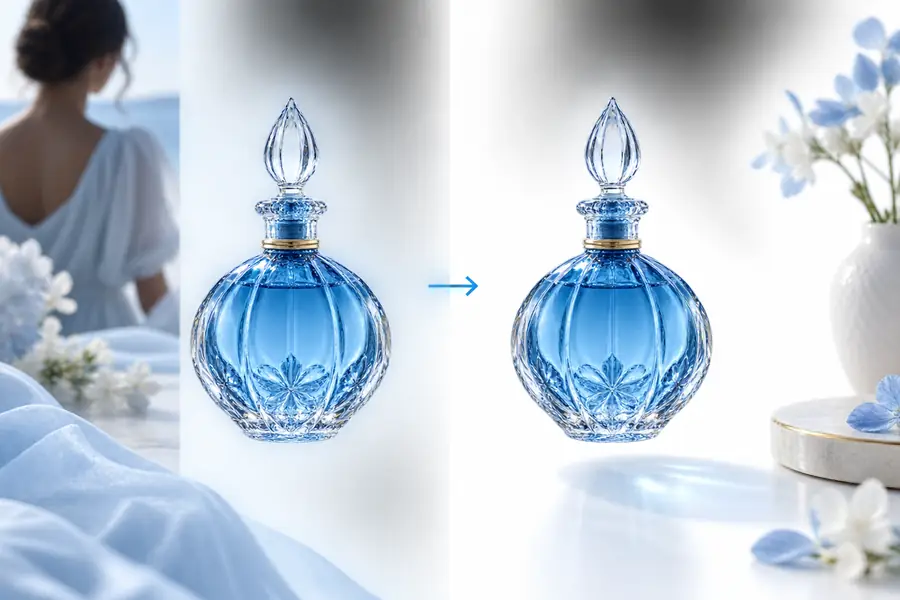
Image de départ
Référence avec arrière-plan blanc
Ces images illustrent la distinction ; il ne s’agit pas d’une modification avant-après vérifiée. Supavisual accepte les fichiers PNG, JPEG, WebP, GIF et AVIF jusqu’à 25 MB ; HEIC n’est pas pris en charge. Sa fonction de suppression de l’arrière-plan produit de la transparence : obtenir un résultat blanc nécessite donc une modification distincte par instruction textuelle, payante, suivie d’une vérification visuelle.
Continuez une fois que vous savez quelle modification effectuer
Ouvrez votre image dans l’éditeur
White Bg ne peut ni importer ni modifier votre fichier. Supavisual prend en charge les imports après connexion, et ses fonctions de retouche par IA nécessitent un abonnement payant actif. Si vous avez besoin d’un arrière-plan blanc, vérifiez si l’image de départ est transparente ou comporte encore un décor, puis examinez le résultat : ne supposez pas que la seule suppression de l’arrière-plan l’a rempli de blanc.
Vérifiez les pixels de l’arrière-plan et les contours du sujet.
Examinez le résultat avant de l’utiliser ailleurs.
FAQ : fichiers PNG et arrière-plans blancs
Non. Un fichier PNG peut contenir des pixels transparents, un fond blanc opaque ou un tout autre fond. Une visionneuse peut afficher les zones transparentes en blanc : vérifiez donc le fichier sur une couleur contrastante avant de supposer que ces pixels sont blancs.
Un sujet détouré sur fond transparent nécessite un calque blanc ou une modification distincte qui le place sur fond blanc. L’action de suppression de l’arrière-plan de Supavisual ne le fait pas à elle seule ; une modification distincte par instruction textuelle, payante, peut créer le fond blanc. Vérifiez les pixels et les contours obtenus avant d’utiliser le fichier.
Ne comptez pas sur cette méthode ici. L’action de suppression de l’arrière-plan de Supavisual produit un sujet détouré sur fond transparent, tandis que le placement du sujet sur fond blanc nécessite une modification distincte par instruction textuelle, payante. Vérifiez l’image finale, surtout là où le sujet rejoint le nouveau fond.
Non. White Bg est un guide statique et ne peut pas modifier votre image ; l’éditeur Supavisual accessible par le lien nécessite une connexion et un abonnement payant actif pour utiliser les fonctions d’IA. Ne supposez pas que les termes de votre recherche impliquent l’existence d’une offre de modification gratuite.
HEIC ne fait pas partie des formats de téléversement pris en charge par Supavisual. Les formats indiqués sont PNG, JPEG, WebP, GIF et AVIF, avec une limite de 25 MB par fichier. Convertissez un fichier HEIC dans un format pris en charge avant de tenter de le téléverser.