White Bg

Ist ein kostenloser Editor für einen weißen Hintergrund das Richtige für Ihr Bild?

White Bg ist ein Ratgeber, kein Editor. Der verlinkte Editor ist nicht kostenlos: Für die KI-Bearbeitung ist ein kostenpflichtiges Abo erforderlich. Das Hochladen und Bearbeiten von Bildern erfolgt nach der Anmeldung bei Supavisual. Dort können Sie das Ergebnis prüfen.

Ein weißer Hintergrund kann bedeuten, transparente Pixel weiß zu füllen, eine unruhige Szenerie zu ersetzen oder ein Bild für einen bestimmten Bildschirm vorzubereiten. Gehen Sie von dem Fall aus, der auf Ihre Datei zutrifft.

Grenzen und Problemstellen

Ein weißer Hintergrund ist ein visuelles Ziel, kein garantiertes Ergebnis eines Tools zum Entfernen von Hintergründen. Prüfen Sie diese Einschränkungen, bevor Sie sich für eine Bearbeitungsmethode entscheiden.

  • Entfernen fügt kein Weiß hinzu

    Die Funktion zum Entfernen des Hintergrunds erzeugt ein freigestelltes Bild mit transparentem Hintergrund. Sie ersetzt die ursprüngliche Szenerie nicht automatisch durch einen weißen Hintergrund.

    AlternativeFordern Sie in einem separaten Bearbeitungsschritt per Prompt einen weißen Hintergrund an und prüfen Sie anschließend das Ergebnis.

  • Der Editor ist nicht kostenlos

    Für die KI-Bearbeitung bei Supavisual sind eine Anmeldung und ein aktives kostenpflichtiges Abo erforderlich. White Bg kann diese Bearbeitung auf dieser Seite nicht durchführen.

    AlternativeWenn Sie ein kostenloses Ergebnis benötigen, legen Sie in einem Editor, den Sie bereits haben, eine weiße Ebene hinter ein freigestelltes Bild.

  • Nicht jede Quelldatei wird akzeptiert

    Für Uploads werden PNG-, JPEG-, WebP-, GIF- und AVIF-Dateien bis zu 25 MB unterstützt. HEIC wird nicht unterstützt.

    AlternativeKonvertieren Sie eine nicht unterstützte Quelldatei in ein unterstütztes Format, bevor Sie versuchen, sie hochzuladen.

  • Feine Kanten müssen geprüft werden

    Haare, Glas, Schatten und weiße Objekte können die Beurteilung der Kanten oder des gewünschten weißen Hintergrunds erschweren. Ein per Prompt bearbeitetes Bild liefert kein garantiertes Ergebnis.

    BehelfslösungPrüfen Sie die Konturen sowohl vor einem hellen als auch vor einem dunklen Hintergrund, bevor Sie das Bild verwenden.

Schritt für Schritt: vom Ausgangsbild zum weißen Hintergrund

Dies sind unterschiedliche Schritte. Betrachten Sie das freigestellte Bild mit transparentem Hintergrund als Zwischenergebnis, nicht als fertiges Ergebnis mit der Bezeichnung „weißer Hintergrund“.

  1. 1

    Quelldatei prüfen

    Prüfen Sie Format und Größe und überlegen Sie, welche Konturen und Schatten erhalten bleiben sollen. Der Upload erfolgt nach der Anmeldung bei Supavisual, nicht auf White Bg.

  2. 2

    Vorhandenen Hintergrund entfernen

    Mit dem erforderlichen kostenpflichtigen Zugang können Sie den Hintergrund entfernen und ein freigestelltes Bild mit transparentem Hintergrund erstellen. Prüfen Sie die Konturen; Transparenz kann in manchen Vorschauen weiß erscheinen.

  3. 3

    Weißen Hintergrund anfordern und prüfen

    Fordern Sie mit einer separaten kostenpflichtigen Prompt-Bearbeitung einen weißen Hintergrund an. Prüfen Sie das Ergebnis auf graue Stellen, fehlende Details oder unerwünschte Veränderungen am Motiv.

Die gewünschte Änderung veranschaulichen

Die Bilder veranschaulichen ein Ausgangsbild und das Ziel mit weißem Hintergrund. Sie zeigen keine nachweislich auf dieser Seite durchgeführte Bearbeitung.

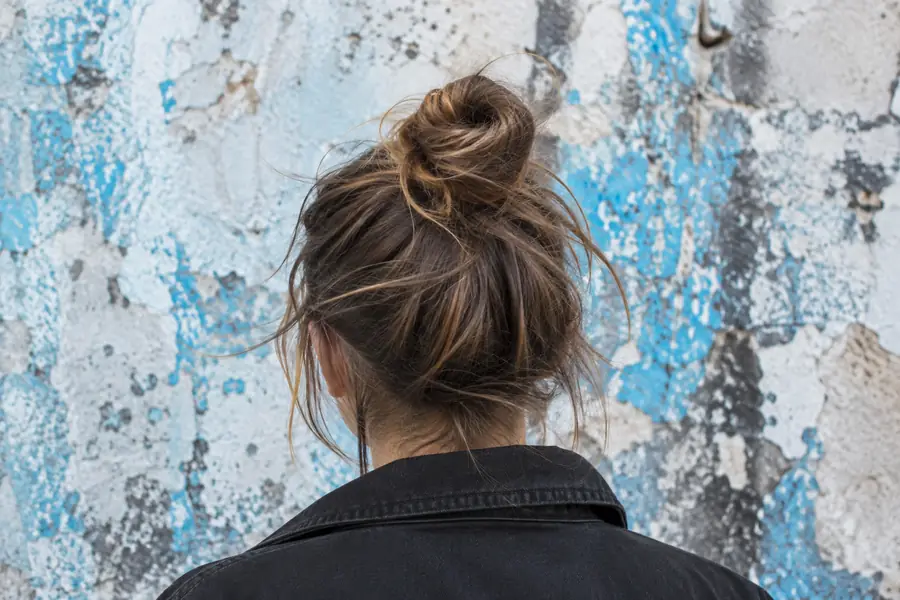
  • Beispielhaftes Ausgangsbild
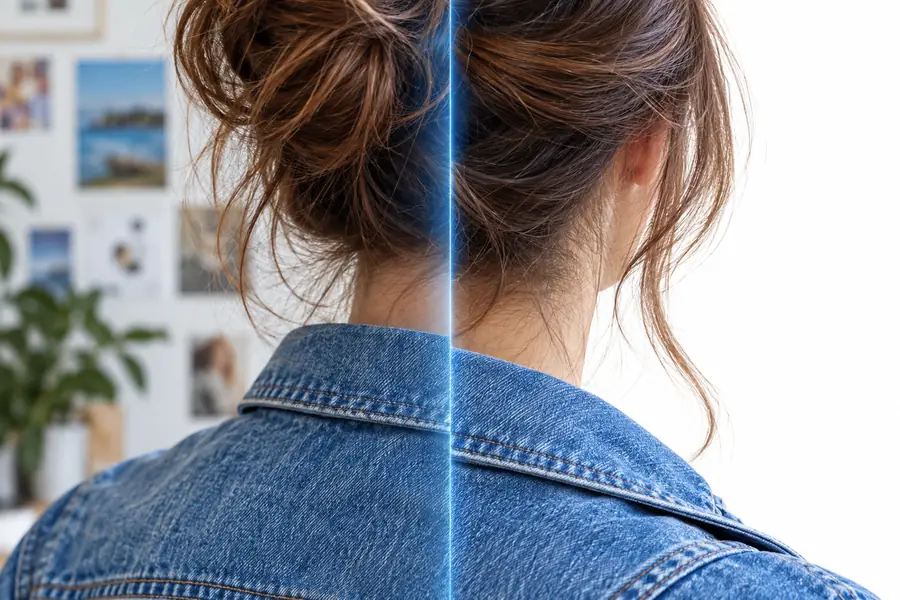
  • Ziel mit weißem Hintergrund

Dies sind zwei separate Beispielbilder, kein zusammengehöriges Vorher-Nachher-Ergebnis. Das tatsächliche Ergebnis hängt von der hochgeladenen Datei und der Bearbeitung ab.

Illustratives Produktbild, das ein Ausgangsfoto darstellt
Illustratives Bild, das das Ziel eines weißen Hintergrunds darstellt

Freigestelltes Bild mit transparentem Hintergrund versus weißer Hintergrund

Dieser Vergleich zeigt, warum Hintergrundentfernung und „weißer Hintergrund“ nicht derselbe Vorgang sind.

1

Ausgangspunkt

Hintergrundentfernung

Ein hochgeladenes Bild mit Hintergrund

Prompt-Bearbeitung für weißen Hintergrund

Ein Bild oder freigestelltes Motiv zur Bearbeitung

2

Gewünschte Änderung

Hintergrundentfernung

Das Motiv von seiner Umgebung trennen

Prompt-Bearbeitung für einen weißen Hintergrund

Einen weißen Hintergrund anfordern

3

Hintergrundergebnis

Hintergrundentfernung

Transparenter Freisteller

Prompt-Bearbeitung für einen weißen Hintergrund

Generiertes Ergebnis auf weißen Hintergrund prüfen

4

Weißer Hintergrund garantiert

Hintergrundentfernung

Nein

Prompt-Bearbeitung für einen weißen Hintergrund

Nein; Ergebnis prüfen

5

Zugang

Hintergrundentfernung

Kostenpflichtige KI-Aktion nach der Anmeldung

Prompt-Bearbeitung für einen weißen Hintergrund

Separate kostenpflichtige KI-Aktion nach der Anmeldung

6

Wichtigste Prüfung

Hintergrundentfernung

Fehlende oder unsaubere Motivkanten

Prompt-Bearbeitung für einen weißen Hintergrund

Hintergrundfarbe und Änderungen am Motiv

Die Methode auf das Bild abstimmen

Unterschiedliche Ausgangsdateien erfordern unterschiedliche Prüfungen. Diese Beispiele dienen als Orientierung für den Arbeitsablauf, nicht als Zusage für das Ergebnis eines Editors.

Person mit einer PNG-Datei

Ein Motiv erscheint vor einem Schachbrettmuster oder wird in verschiedenen Bildbetrachtern vor unterschiedlichen Farben angezeigt.

Prüfen Sie, ob die Datei transparent ist, bevor Sie entscheiden, ob sie eine tatsächliche Ebene mit weißem Hintergrund benötigt.

weißer Hintergrund für png

Person, die zuerst im Browser arbeitet

Ein Foto braucht einen schlichteren Hintergrund, aber die Person hat sich noch nicht für einen Arbeitsablauf entschieden.

Vergleichen Sie die Online-Schritte, bevor Sie sich für eine kostenpflichtige KI-Bearbeitung entscheiden.

weißer Hintergrund online kostenlos

Kostenbewusste Person bei der Bildbearbeitung

Das Ziel ist ein weißer Hintergrund, ohne für eine KI-Aktion zu bezahlen.

Erwägen Sie, in einem vorhandenen Editor eine rein weiße Ebene hinter ein freigestelltes Motiv zu legen.

weißer Hintergrund kostenlos

Fahren Sie mit den richtigen Erwartungen fort

Öffnen Sie den Editor, wenn Sie bereit sind, eine Bearbeitung zu prüfen

White Bg kann Ihre Datei weder hochladen noch bearbeiten. Wenn Sie den verlinkten Editor nutzen möchten, laden Sie die Datei nach der Anmeldung hoch und rechnen Sie damit, dass für KI-Aktionen ein kostenpflichtiges Abonnement erforderlich ist. Wenn Sie einen weißen Hintergrund möchten, prüfen Sie das Ergebnis einer separaten Bearbeitung per Texteingabe, statt anzunehmen, dass das Entfernen des Hintergrunds Weiß hinzufügt.

Bildeditor öffnen
  • Prüfen Sie Ihr Dateiformat und das Upload-Limit von 25 MB
  • Beim Entfernen des Hintergrunds entsteht ein freigestelltes Motiv mit Transparenz
  • Prüfen Sie einen angeforderten weißen Hintergrund vor der Verwendung

Fragen zur Bildbearbeitung mit weißem Hintergrund

Nein. White Bg ist eine Informationsseite. Der verlinkte Supavisual-Editor erfordert für die KI-Bearbeitung eine Anmeldung und ein aktives kostenpflichtiges Abonnement. Der Suchbegriff beschreibt, wonach Besucher möglicherweise suchen, und ist kein Angebot für kostenlose Bildbearbeitung.

Nein. Durch das Entfernen des Hintergrunds entsteht ein freigestelltes Motiv mit Transparenz. In einem Bildbetrachter, der transparente Bereiche über Weiß anzeigt, kann der Hintergrund weiß aussehen. Eine separate kostenpflichtige Bearbeitung per Texteingabe kann das Motiv vor einen weißen Hintergrund setzen. Prüfen Sie das Ergebnis, um sicherzugehen.

Supavisual akzeptiert PNG-, JPEG-, WebP-, GIF- und AVIF-Dateien mit bis zu 25 MB. HEIC wird nicht unterstützt. Konvertieren Sie eine HEIC-Datei daher vor dem Hochladen in ein akzeptiertes Format.

Nein. White Bg bietet eine Anleitung und einen Link; Bilder werden dort weder hochgeladen noch bearbeitet. Das Hochladen und Bearbeiten erfolgt bei Supavisual, nachdem Sie sich angemeldet haben.

Bildeditor öffnen
Bildeditor öffnen