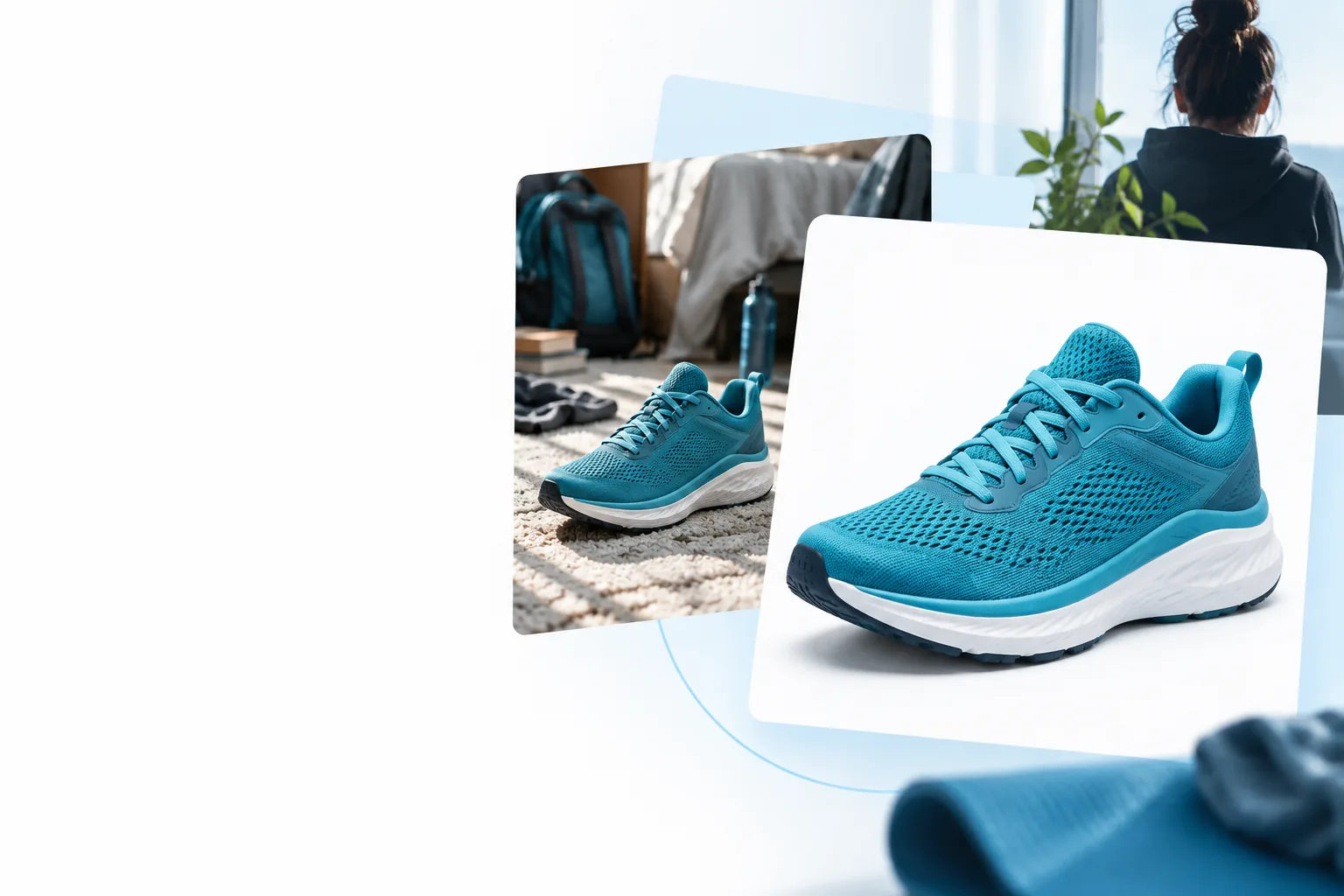
White Bg

White Bg-Leitfaden

Können Sie online kostenlos einen weißen Hintergrund erstellen?

Wenn Sie nach einem kostenlosen weißen Hintergrund online gesucht haben, sollten Sie zuerst die Kosten prüfen: Der verlinkte Editor ist nicht kostenlos. Das Hochladen und Bearbeiten erfolgt nach der Anmeldung bei Supavisual, und für dessen KI-Funktionen ist ein aktives kostenpflichtiges Abonnement erforderlich. White Bg ist ein Leitfaden, kein Editor; Ihre Bilder werden hier weder empfangen noch mit einem weißen Hintergrund versehen.

Illustration eines Bildes vor einem weißen Hintergrund

Voraussetzungen

Halten Sie Ihr Ausgangsbild bereit, prüfen Sie Format und Größe und entscheiden Sie, ob Sie einen weißen Hintergrund oder ein freigestelltes Motiv mit transparentem Hintergrund benötigen.

Produktfotograf

Sie haben ein Produktfoto mit einem unruhigen Hintergrund und möchten einen sauberen weißen Hintergrund für einen Angebotsentwurf. Prüfen Sie vorab, ob Schatten oder Objekte die Produktkante überlagern.

Weitere Informationen zu den Bearbeitungsmöglichkeiten finden Sie im Leitfaden zum kostenlosen Editor für weiße Hintergründe; für den verlinkten Partner-Editor selbst ist ein kostenpflichtiges Abonnement erforderlich.

kostenloser Editor für weiße Hintergründe

Ersteller von PNG-Dateien

Ihr Logo oder Objekt liegt bereits als PNG vor, aber Transparenz und ein weißer Hintergrund sind nicht dasselbe. Entscheiden Sie vor der Bearbeitung, welches Ergebnis Sie benötigen.

Der Leitfaden zu weißen Hintergründen für PNG erklärt, wann Sie die Transparenz beibehalten und wann Sie das freigestellte Motiv auf Weiß platzieren sollten.

weißer Hintergrund für PNG

iPhone-Fotograf

Sie haben mit einem iPhone fotografiert und möchten das Foto online bearbeiten. Prüfen Sie zuerst den Dateityp: Der Partner unterstützt JPEG, PNG, WebP, GIF und AVIF bis zu 25 MB, aber kein HEIC.

Der Leitfaden zu weißen Hintergründen für iPhone erklärt, wie Sie die Datei auf dem Smartphone vorbereiten, bevor Sie zum Editor wechseln.

weißer Hintergrund für iPhone

Moodboard-Ersteller

Sie möchten einen ruhigen weißen Hintergrund um ein Porträt oder Objekt statt einer transparenten Datei. Achten Sie bei der Prüfung des Ergebnisses auf den gewünschten Bildausschnitt und etwaige weiche Schatten.

Der Leitfaden mit ästhetischen Beispielen für weiße Hintergründe bietet visuelle Anregungen; die Bilder darin sind Illustrationen, keine Ergebnisse, die auf dieser Seite erstellt wurden.

ästhetische Beispiele für weiße Hintergründe

Ein vollständiger Durchlauf

Dies ist eine Anleitung zur Planung, kein von White Bg ausgeführter Vorgang. Alle Uploads und Bearbeitungen finden erst statt, nachdem Sie den Partner-Editor geöffnet haben.

  1. 1

    Quelldatei vorbereiten und hochladen

    Wählen Sie eine PNG-, JPEG-, WebP-, GIF- oder AVIF-Datei, die nicht größer als 25 MB ist. Falls Ihr Smartphone das Bild als HEIC gespeichert hat, konvertieren Sie es zuerst in ein unterstütztes Format. Öffnen Sie den Editor des Partners, melden Sie sich an und laden Sie die Datei dort hoch; diese Seite kann keine Datei weiterleiten.

  2. 2

    Motiv freistellen

    Wenn Sie die kostenpflichtige Funktion zum Entfernen des Hintergrunds nutzen, erhalten Sie einen transparenten Ausschnitt, kein Bild mit weißem Hintergrund. Prüfen Sie die Konturen, besonders an Haaren, Glas, feinen Trägern und hellen Objekten, bevor Sie entscheiden, ob der Ausschnitt brauchbar ist.

  3. 3

    Weißen Hintergrund anfordern und Ergebnis prüfen

    Eine separate kostenpflichtige Bearbeitung per Prompt kann das Motiv vor einen weißen Hintergrund setzen. Prüfen Sie die entstandenen Kanten, den Bildausschnitt, die Schatten und den Hintergrundton, statt davon auszugehen, dass die Anfrage genau wie beabsichtigt umgesetzt wurde. Bewahren Sie die transparente Version auf, falls Sie das Motiv noch für andere Hintergründe benötigen.

Nutzen Sie diese weiterführenden Anleitungen, um vor der Bearbeitung den richtigen Weg zu wählen. Ein weißer Hintergrund, Transparenz und ein dunkler Hintergrund lösen unterschiedliche gestalterische Probleme.

Was Sie vor der Online-Bearbeitung prüfen sollten

Auch bei der Online-Bearbeitung gibt es Einschränkungen bei Formaten, Zugang und Ergebnissen. Prüfen Sie diese, bevor Sie einen abgebildeten weißen Hintergrund als zugesichertes Ergebnis ansehen.

  • Kostenlose Bearbeitung beim Partner erwarten

    Die Suche nach einer kostenlosen Methode macht diesen verlinkten Dienst nicht kostenlos. Supavisual erfordert eine Anmeldung und ein aktives kostenpflichtiges Abonnement für KI-Funktionen.

    AlternativeSehen Sie sich zuerst den Ablauf hier an und öffnen Sie den Editor des Partners nur, wenn dessen Zugangsvoraussetzungen für Sie passen.

  • HEIC direkt hochladen

    HEIC wird nicht unterstützt. Ein ansonsten geeignetes iPhone-Foto muss möglicherweise konvertiert werden, bevor der Partner es akzeptiert.

    AlternativeExportieren Sie eine unterstützte JPEG- oder PNG-Datei und prüfen Sie, ob die resultierende Datei nicht größer als 25 MB ist.

  • Hintergrundentfernung mit weißer Füllung verwechseln

    Die Funktion zum Entfernen des Hintergrunds erzeugt Transparenz. Eine transparente Vorschau kann in manchen Anzeigeprogrammen weiß erscheinen, ohne weiße Pixel zu enthalten.

    AlternativeWenn Sie tatsächlich einen weißen Hintergrund benötigen, ziehen Sie eine separate kostenpflichtige Bearbeitung per Prompt in Betracht und prüfen Sie deren Ergebnis.

  • Unter der Annahme, dass jede Kante erhalten bleibt

    Feines Haar, durchscheinendes Material und weiße Objekte vor einer hellen Vorlage können schwer zu trennen sein. Dieser Leitfaden kann ein individuelles Ergebnis nicht im Voraus verifizieren.

    WorkaroundPrüfe das bearbeitete Bild genau und überarbeite die Vorlage oder die Bearbeitungsanweisung, wenn die Kontur falsch aussieht.

Im Partner-Editor fortfahren

Bereit, mit deinem Bild zu arbeiten?

White Bg stellt den Workflow bereit, kein Upload-Tool. Öffne Supavisual, um dich anzumelden und eine unterstützte Datei hochzuladen; für die KI-Bearbeitung ist ein aktives kostenpflichtiges Abonnement erforderlich. Das Entfernen des Hintergrunds erzeugt einen transparenten Freisteller, während das Platzieren vor einem weißen Hintergrund eine separate kostenpflichtige Prompt-Bearbeitung ist, deren Ergebnis du prüfen solltest.

Bild-Editor öffnen
  • Der Upload erfolgt auf der Partner-Website
  • Prüfe den Dateityp und das Limit von 25 MB
  • Prüfe den endgültigen Hintergrund und die Kanten

FAQ

Nein. Supavisual erfordert eine Anmeldung und ein aktives kostenpflichtiges Abonnement für KI-Bearbeitungsaktionen. White Bg ist ein kostenloser Leitfaden, der nur zum Lesen gedacht ist, bearbeitet aber keine Bilder.

Nein. Auf White Bg gibt es weder einen Upload noch einen Bild-Editor, und diese Seite leitet keine Dateien an den Partner weiter. Öffne den Partner-Editor, um dich anzumelden und dort ein unterstütztes Bild hochzuladen.

Nein. Die Aktion zum Entfernen des Hintergrunds erzeugt einen transparenten Freisteller. Das Platzieren dieses Freistellers vor einem weißen Hintergrund ist eine separate kostenpflichtige Prompt-Bearbeitung, deren Ergebnis geprüft werden muss.

Die unterstützten Upload-Formate sind PNG, JPEG, WebP, GIF und AVIF mit einer Dateigrößenbegrenzung von 25 MB. HEIC wird nicht unterstützt. Konvertiere die Datei daher vor dem Upload in ein unterstütztes Format.

Die Beispiele sind Illustrationen und keine von dieser Seite erstellten Bearbeitungen oder garantierten Ergebnisse des Partners. Details des Ausgangsbilds und die gewünschte Bearbeitung können das Ergebnis beeinflussen. Prüfe nach der Bearbeitung den Hintergrund, die Kanten des Motivs und den Bildausschnitt.

Bildeditor öffnen
Bildeditor öffnen