商品フォトグラファー
商品のPNGに、テーブルと背後の部屋が写り込んでいる場合は、まずその背景を削除し、別の編集で白背景を指定します。色の薄いパッケージの輪郭や、残したい影に注意してください。
背景が透明な商品の切り抜き画像ではなく、背景が均一に整った確認済みの画像。
無料の白背景エディターPNGの背景ガイド
PNG画像の白背景とは、被写体の背後が透明ではなく、白いピクセルで埋められている状態です。White Bgは編集ツールではなくガイドです。画像のアップロードと編集は、サインイン後にSupavisualで行います。AI機能の利用には有料サブスクリプションが必要です。
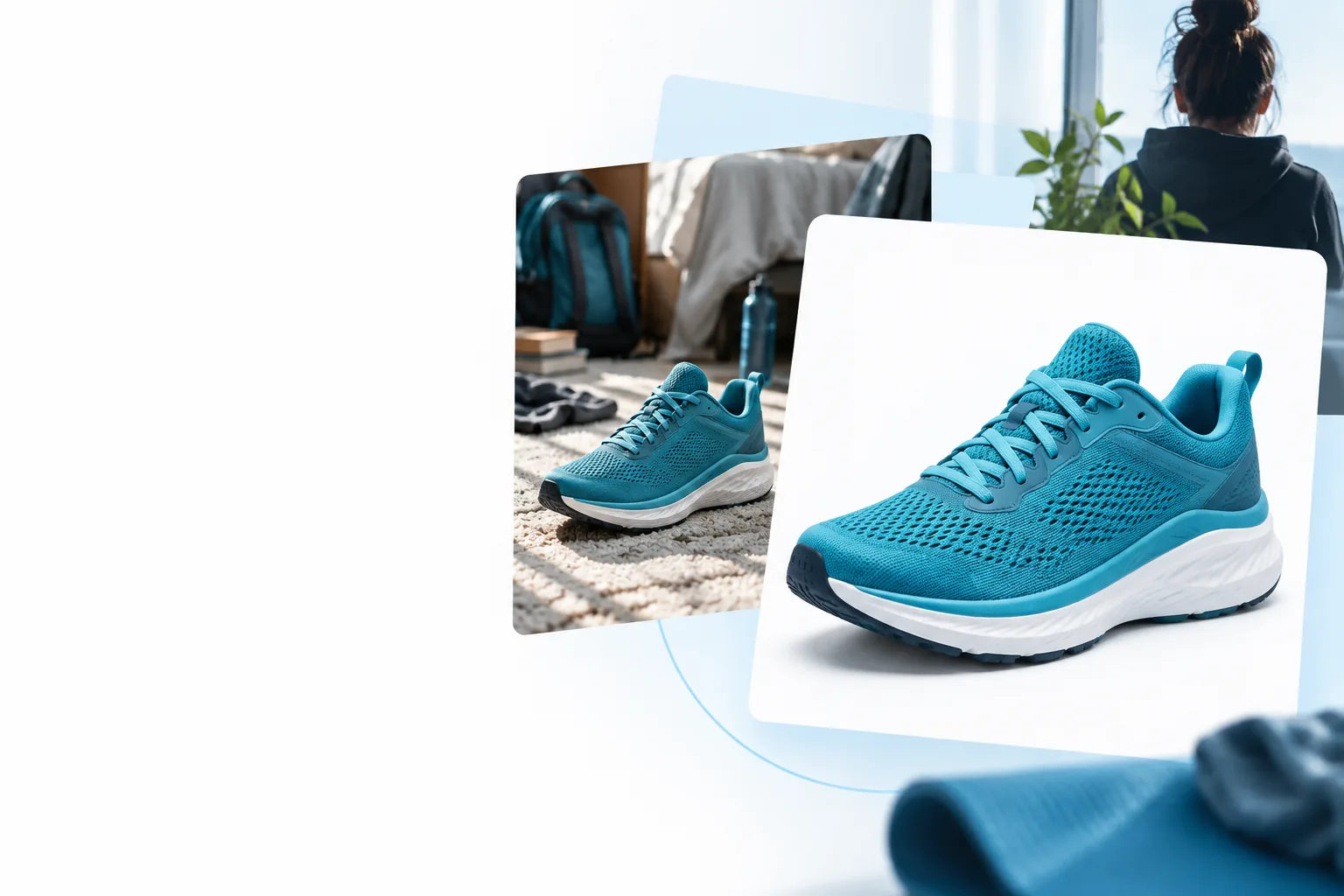
まず、既存の背景を削除する必要があるのか、透明部分を白で埋めたいのか、完成後の見え方を確認したいのかを判断します。
手順は、元のファイルの状態によって異なります。背景が透明な切り抜き画像と、白背景に仕上げた画像は別のものです。
透明部分が市松模様で表示されるビューアーでPNGを開きます。被写体の背後がすでに透明なら、必要なのは背景の削除ではなく白での塗りつぶしです。部屋や壁などの背景が残っている場合は、まず背景を削除します。
Supavisualにサインインしたら画像をアップロードし、元の背景を消す必要がある場合は有料の背景削除機能を使います。この機能で得られるのは背景が透明な切り抜き画像であり、白背景の画像ではありません。次に進む前に、髪、ガラス、影、細い隙間を確認してください。
別の有料プロンプト編集機能を使って白背景を指定し、出力結果を確認します。背景が実際に白く、被写体が自然に見えるかを確かめてください。確認済みの画像を、使用先に適した形式で保存します。
以下の例を参考に、エディターを開く前に必要な変更を見極めてください。このページ上で画像が編集されるわけではありません。
商品のPNGに、テーブルと背後の部屋が写り込んでいる場合は、まずその背景を削除し、別の編集で白背景を指定します。色の薄いパッケージの輪郭や、残したい影に注意してください。
背景が透明な商品の切り抜き画像ではなく、背景が均一に整った確認済みの画像。
無料の白背景エディターロゴの文字の周囲には、すでに透明なピクセルがあります。背景を除去する必要はありません。縦横比や柔らかな輪郭を変えずに、ロゴの背後を白くする作業です。
元の透明なファイルをほかのレイアウト用に残しつつ、白い背景上で使うためのバージョンです。
白背景とはどういう意味ですかモバイル向けレイアウトに合わせて、ポートレートの背景を明るくする必要があります。切り抜いた後は、後れ毛や明るい色の服を確認し、指定した白い背景と被写体の境界を見直してください。
画像が表示されるサイズで評価した背景の選択です。
iPhone用の白背景あるビューアーでは白く見えるイラストでも、実際には背景が透明な場合があります。透明のままにするか、背景を塗りつぶしたコピーを作るか決める前に、白と対照的な色の両方を背景にして確認してください。
ビューアーのプレビュー色ではなく、ページの背景に基づいて画像を選びます。
背景は白と黒のどちらがよいですかプレビューでは、透明な部分が白く見えることがあります。画像が完成したと判断する前に、実際のピクセルと被写体の境界を確認してください。
これらの画像は違いを示すためのもので、編集前後を検証した画像ではありません。Supavisualは、PNG、JPEG、WebP、GIF、AVIF形式のファイルを25 MBまでアップロードできます。HEICには対応していません。背景除去機能の結果は透明になるため、白い背景にするには、別途、有料のプロンプト編集を行い、目視で確認する必要があります。
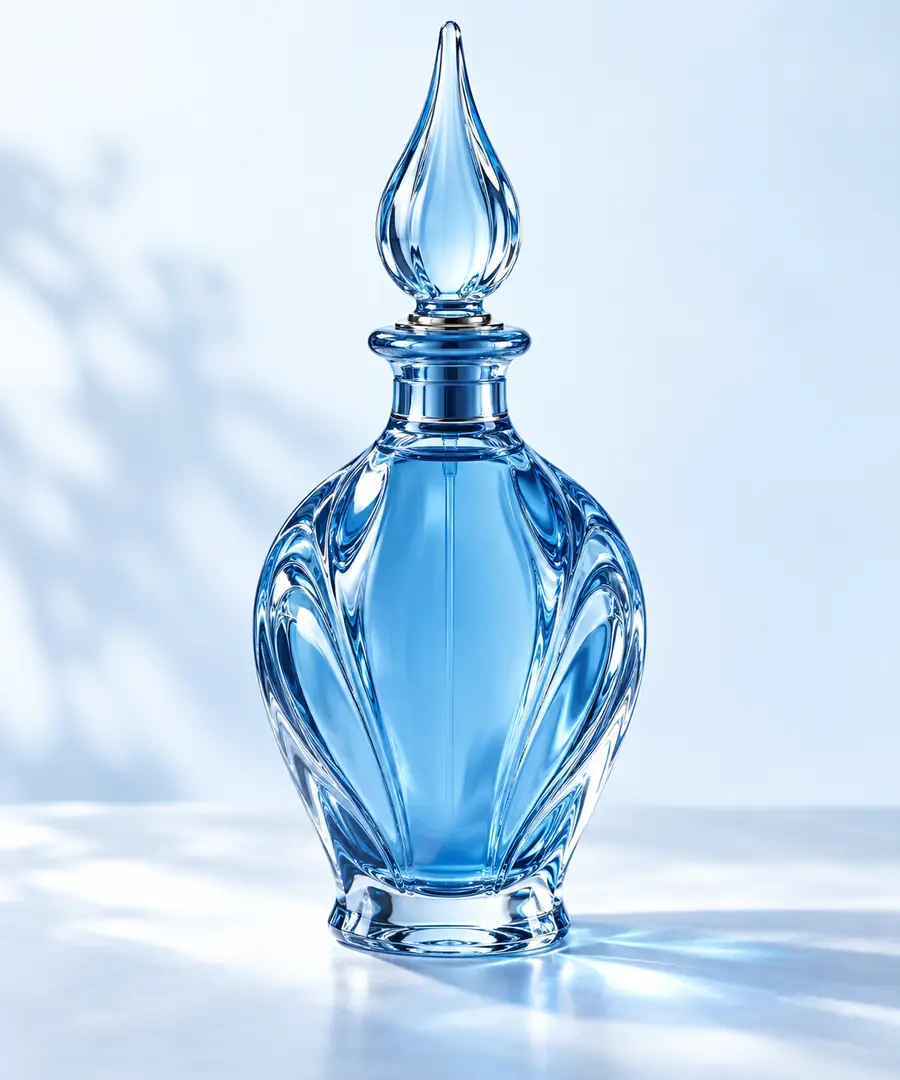
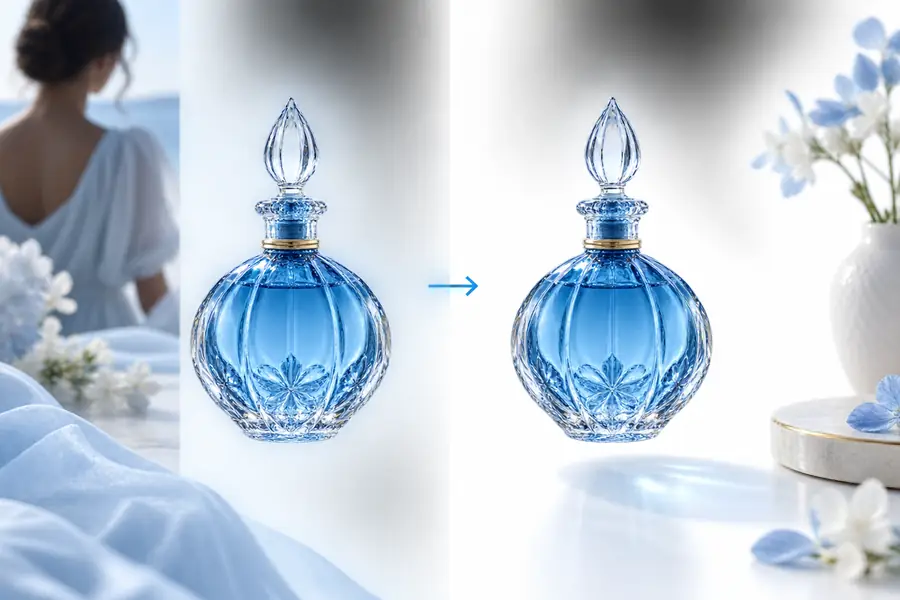
White Bgでは、ファイルのアップロードや変更はできません。Supavisualではサインイン後にアップロードでき、AI編集には有効な有料サブスクリプションが必要です。白い背景が必要な場合は、元の画像の背景が透明か、まだ風景などが残っているかを確認してください。背景除去だけで白くなったと思い込まず、編集後の画像を確認しましょう。
画像エディターを開くいいえ。PNGには透明なピクセル、不透明な白い背景、またはまったく別の背景が含まれる場合があります。ビューアーでは透明な部分が白く表示されることがあるため、そのピクセルが白いと判断する前に、対照的な色の上でファイルを確認してください。
透明な切り抜き画像を白背景にするには、白いレイヤーを追加するか、別の編集で白い背景の上に配置する必要があります。Supavisualの背景削除機能だけでは実現できません。別途、有料のプロンプト編集で白い背景を作成できる場合があります。ファイルを使用する前に、仕上がりのピクセルと輪郭を確認してください。
ここでは、その手順でできるとは考えないでください。Supavisualの背景削除機能は透明な切り抜き画像を出力します。被写体を白背景に配置するには、別途、有料のプロンプト編集が必要です。特に被写体と新しい背景の境目を確認してください。
いいえ。White Bgは静的なガイドであり、画像を編集できません。リンク先のSupavisualエディターでAI機能を使うには、サインインと有効な有料サブスクリプションが必要です。検索語句から無料の編集プランがあると判断しないでください。
HEICはSupavisualが対応するアップロード形式に含まれていません。対応形式として記載されているのはPNG、JPEG、WebP、GIF、AVIFで、ファイルサイズの上限は25 MBです。HEICファイルはアップロードを試みる前に対応形式に変換してください。