Bearbeitung mit weißem Hintergrund für Fotos, die eine klarere Bildfläche brauchen
Fototipps hier; Bearbeitung auf Supavisual.
Weiter zum Bildeditor
Lade dein Bild auf Supavisual hoch, nicht auf dieser Seite. Melde dich an und wähle einen kostenpflichtigen Tarif, bevor du die KI-Bildbearbeitung nutzt. Beim Entfernen des Hintergrunds entsteht ein transparenter Ausschnitt; füge Weiß in einem separaten Bearbeitungsschritt hinzu.
Supavisual-Editor öffnenDieser Link öffnet den Editor; er übermittelt weder ein Bild noch eine Eingabeaufforderung.
Beispielideen für weiße Hintergründe
 Produktfotos
 Porträt
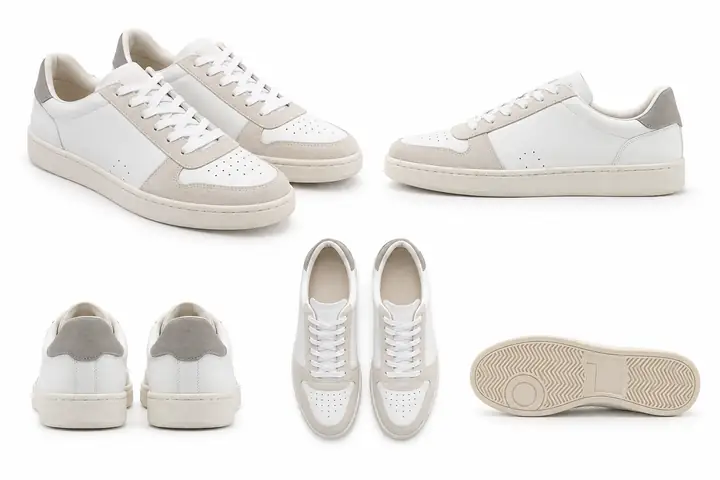 Shop-Angebot
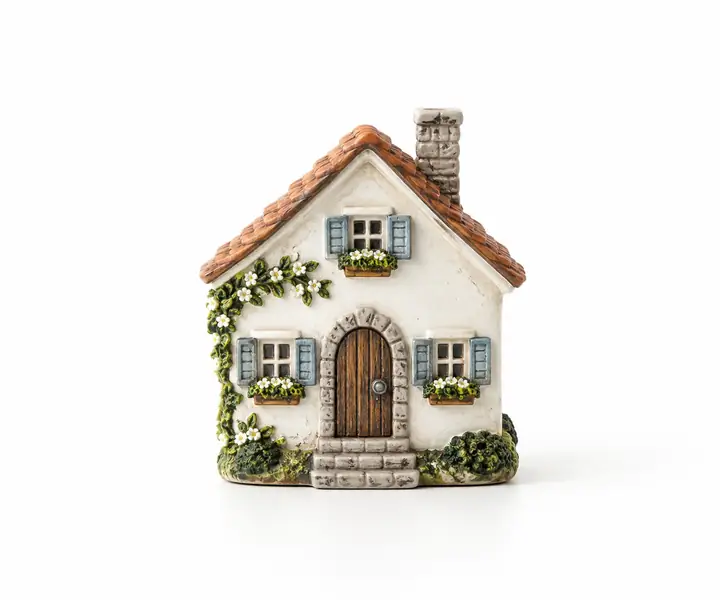 Freigestelltes Objekt
White Bg kennenlernen: Ein Leitfaden zur Bearbeitung mit weißem Hintergrund
Erfahre, wie ein transparenter Ausschnitt und ein separater Bearbeitungsschritt mit weißer Bildfläche ein Produkt oder Porträt hervorheben können. Die eigentliche Bearbeitung findet nach der Anmeldung und der Wahl eines kostenpflichtigen Tarifs auf Supavisual statt.
Feine Kanten prüfen
Haare, transparente Objekte und komplexe Formen erfordern nach dem Entfernen des Hintergrunds eine Prüfung der Kanten. Kontrolliere das Ergebnis, bevor du es veröffentlichst.
Zwei getrennte Bearbeitungsschritte
Beim Entfernen des Hintergrunds entsteht Transparenz, kein weißer Hintergrund. In einem zusätzlichen Bearbeitungsschritt kannst du das Motiv auf einer weißen Bildfläche platzieren. Prüfe das Ergebnis vor dem Export.
Vor dem Hochladen prüfen
Prüfe bei sensiblen Porträts oder noch nicht veröffentlichten Produkten die Datenschutzbedingungen des Bearbeitungsdienstes, bevor du das Original hochlädst.
So funktioniert es
Einen weißen Hintergrund in 3 Schritten planen
Bereite ein Foto vor, erstelle in einem kostenpflichtigen Editor einen transparenten Ausschnitt und nutze dann einen separaten Bearbeitungsschritt, um einen weißen Hintergrund auszuprobieren. Auf dieser Seite findet keine Bearbeitung statt.
Bereiten Sie Ihr Foto vor
Beginnen Sie mit einem scharfen, gut beleuchteten Original. Öffnen Sie den verlinkten Supavisual-Editor, erstellen Sie bei Bedarf ein Konto und laden Sie Ihr Bild dort hoch, nicht hier.
Entfernen Sie den vorhandenen Hintergrund
Mit einem kostenpflichtigen Tarif können Sie die Funktion zum Entfernen des Hintergrunds im Editor nutzen, um Ihr Motiv vor transparentem Hintergrund freizustellen. Dieser Schritt allein füllt den freien Bereich nicht mit Weiß.
Platzieren Sie das Motiv vor weißem Hintergrund
Nutzen Sie, falls verfügbar, eine separate Bearbeitung per Texteingabe oder eine weiße Arbeitsfläche. Prüfen Sie anschließend Kanten, Schatten und die fertige Datei, bevor Sie sie weitergeben.
Funktionen
Worauf Sie beim Erstellen eines weißen Hintergrunds achten sollten
Das Entfernen des Hintergrunds stellt das Motiv frei
Die Funktion zum Entfernen des Hintergrunds trennt das Motiv vom Hintergrund und erstellt ein Bild mit Transparenz. Prüfen Sie lose Haare, Schmuck und komplexe Kanten selbst.
Probieren Sie eine separate Bearbeitung für einen weißen Hintergrund aus
Nachdem Sie das Motiv freigestellt haben, können Sie mit dem Bearbeitungstool des Editors per Texteingabe einen weißen Hintergrund anfordern. Prüfen Sie das erzeugte Bild, bevor Sie es verwenden.
Konto und kostenpflichtiger Tarif erforderlich
Für die KI-Bildbearbeitung mit Supavisual müssen Sie angemeldet sein und einen aktiven kostenpflichtigen Tarif haben. Prüfen Sie vor Projektbeginn die aktuellen Tarifbedingungen.
Denken Sie an den Schutz Ihrer Bilder
Lesen Sie die Datenschutzbestimmungen und Bedingungen zur Dateiverarbeitung des Zieldienstes, bevor Sie persönliche Porträts oder noch nicht veröffentlichte Produktbilder hochladen.
Anwendungsfälle
Weiße Hintergründe für E-Commerce, Porträts und mehr
Ob Sie online verkaufen, eine Kampagne gestalten oder ein persönliches Foto auffrischen möchten: Ein sauberer weißer Hintergrund lässt Ihr Motiv wirken. Die Bilder unten sind eigenständige illustrative Konzepte – keine verifizierten Vorher-nachher-Bearbeitungen desselben Ausgangsbilds und keine Ergebnisse von Supavisual.
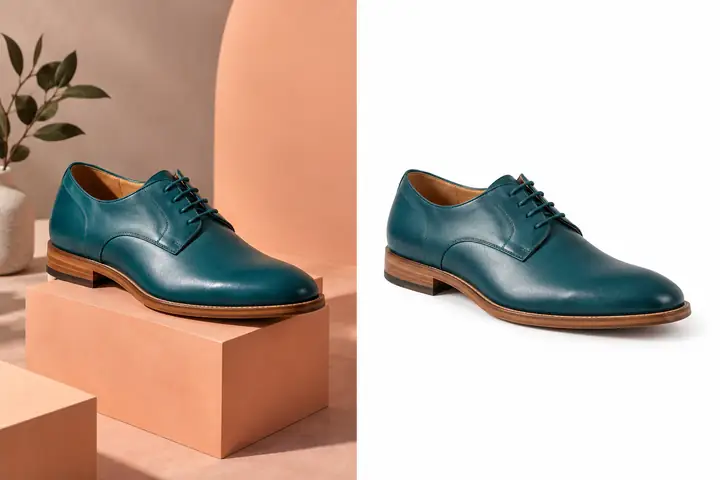
Für E-Commerce-Händler
Lassen Sie Produkte auf Amazon, Shopify, Etsy und weiteren Plattformen hervorstechen. Zeigen Sie Käufern die professionellen, einheitlichen Bilder, die sie von einem Onlineshop erwarten.
- Erstellen Sie Produktfotos für Online-Marktplätze
- Geben Sie jeder SKU einen einheitlichen weißen Hintergrund
- Schaffen Sie Vertrauen mit professionell wirkenden Produktangeboten
- Zeigen Sie Käufern Produktdetails deutlich
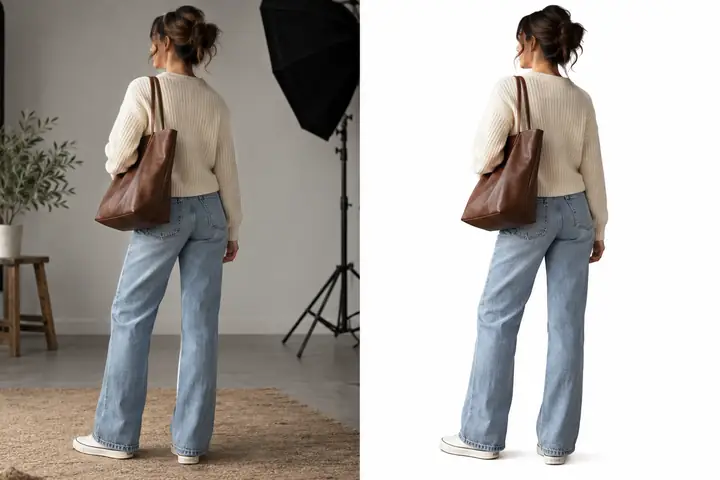
Für Fotografen & Designer
Verbringen Sie weniger Zeit mit dem Nachzeichnen von Konturen und mehr Zeit mit Ihrer kreativen Vision. Bereiten Sie freigestellte Motive für Layouts, Composings und Kundenprojekte vor.
- Porträts und Composings schneller vorbereiten
- Freigestellte Elemente für Grafikdesign erstellen
- Halten Sie Ihren Bearbeitungsworkflow in Gang
- Teilen Sie professionelle Bilder mit Kunden
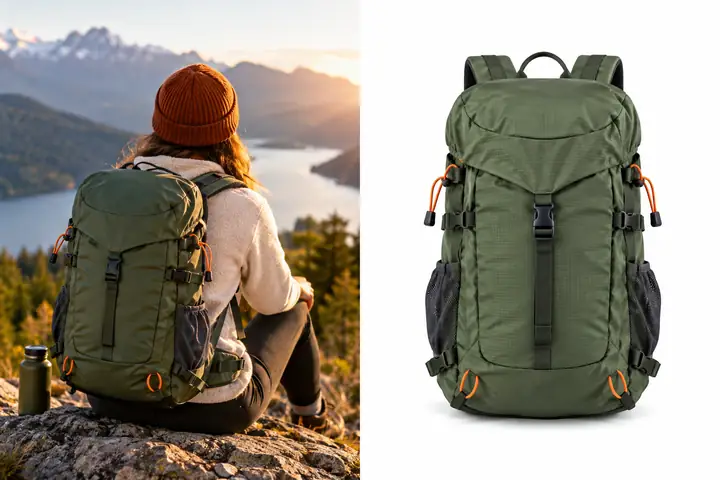
Für Social Media & Marketing
Erstellen Sie eindrucksvolle Bilder für verschiedene Kanäle und sorgen Sie dafür, dass Ihre Motive klar erkennbar, flexibel einsetzbar und markenkonform bleiben.
- Auffällige Anzeigen und Werbeaktionen gestalten
- Bilder über alle Kanäle hinweg einheitlich halten
- Bildmaterial für E-Mails und Social-Media-Beiträge vorbereiten
- Weitere kreative Varianten entdecken
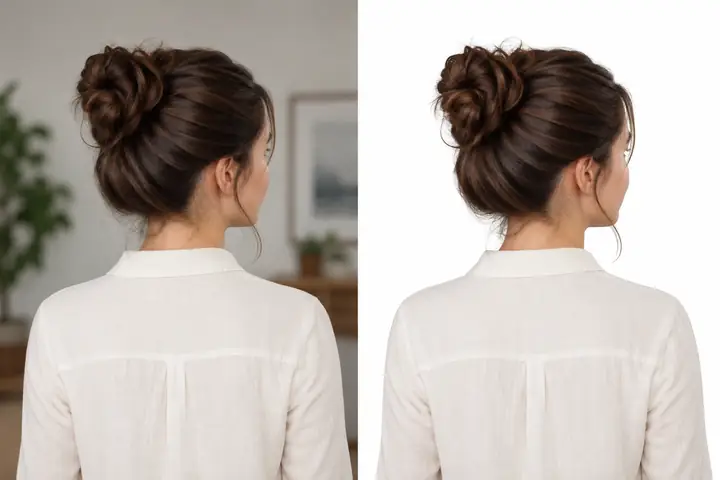
Für den privaten Gebrauch
Geben Sie Porträts, Erinnerungsfotos und Alltagsbildern einen aufgeräumten Hintergrund, der sich für Profile, Dokumente und zum Teilen eignet.
- Erstellen Sie professionell wirkende Profilfotos
- Bereiten Sie einfache Bilder für Dokumente vor
- Frischen Sie Familienfotos und persönliche Fotos auf
- Teilen Sie ansprechende Bilder in sozialen Medien
Für Verkäufer
Sie verkaufen online? Beginnen Sie mit Produktfotos für Marktplätze
Für übersichtlichere Angebote und einen einheitlicheren Katalog beginnen Sie mit einem gezielten Workflow für Produktfotos mit weißem Hintergrund.
Eine zentrale Anlaufstelle für Produktfotos
Erstellen Sie Produktbilder mit weißem Hintergrund für Ihre Angebote – mit einem einfacheren Workflow. Bereiten Sie Fotos für Amazon, Shopify, Etsy und Google Shopping vor, ohne vom Produkt abzulenken.
- Erstellen Sie Fotos mit weißem Hintergrund für Angebote und Produktseiten
- Sorgen Sie für einheitliche Bilder in Ihrem gesamten Katalog
- Bereiten Sie ansprechendere Bilder für große Marktplätze vor
- Nutzen Sie einen gezielten Ansatz zur Optimierung Ihrer Produktfotos
Tipps für optimale Bilder mit weißem Hintergrund
Sorgen Sie bei jeder Aufnahme für eine gute Ausgangsbasis. Schon wenige kleine Änderungen können zu einem saubereren, schärferen Bild mit weißem Hintergrund beitragen.
Achten Sie auf gleichmäßige Beleuchtung
Helles, diffuses Licht macht Konturen leichter erkennbar, besonders bei kleinen Details.
Wählen Sie einen kontrastreichen Hintergrund
Wenn sich Ihr Motiv von seiner Umgebung abhebt, lassen sich seine Kanten leichter sauber freistellen.
Achten Sie auf Schärfe
Stellen Sie vor der Aufnahme auf das Motiv scharf. Klare Kanten bieten eine bessere Grundlage für die Bearbeitung.
Häufig gestellte Fragen
Weißen Hintergrund hinzufügen: Antworten auf Ihre Fragen
Ist White Bg ein Bildeditor und ist Supavisual kostenlos?
White Bg ist eine Informationsseite; hier werden keine Fotos bearbeitet. Der Link öffnet den Editor von Supavisual. Dort melden Sie sich an und laden Ihr eigenes Bild hoch. Für die KI-Bearbeitung benötigen Sie einen aktiven kostenpflichtigen Tarif. Prüfen Sie dort die aktuellen Preise, bevor Sie fortfahren.
Wie sollte ich mit privaten Bildern umgehen?
Lesen Sie die Datenschutzhinweise des Bearbeitungsdienstes, bevor Sie ein sensibles Porträt- oder Produktfoto hochladen.
Kann ich die fertigen Bilder kommerziell nutzen?
Bilder mit weißem Hintergrund eignen sich für Shops, Kampagnen und Social-Media-Beiträge. Prüfen Sie die Nutzungsbedingungen des Bearbeitungsdienstes für Ihre fertige Datei.
Wie mache ich den Hintergrund eines Fotos für meinen Onlineshop weiß?
Beginnen Sie mit einem gut ausgeleuchteten Produktfoto und laden Sie es nach der Anmeldung bei Supavisual hoch. Mit einem kostenpflichtigen Tarif erzeugt die Hintergrundentfernung einen transparenten Hintergrund. Fordern Sie anschließend in einem separaten Bearbeitungsschritt einen weißen Hintergrund an und prüfen Sie das Ergebnis anhand der Bildvorgaben Ihres Shops.
Wie kann ich einen Bildhintergrund ohne Photoshop einfach weiß machen?
Verwenden Sie ein Tool zur Hintergrundbearbeitung, statt das Motiv von Hand auszuwählen und zu maskieren. Ein klares Foto mit gutem Kontrast hilft dabei.
Kann ich einem PNG oder einem transparenten Bild einen weißen Hintergrund hinzufügen?
Ein freigestelltes Motiv kann in einem separaten Bearbeitungsschritt auf einer weißen Fläche platziert werden. Der Upload-Endpunkt von Supavisual akzeptiert PNG, JPEG, WebP, GIF und AVIF bis zu 25 MB; HEIC wird dort derzeit nicht unterstützt.
Was ist mit schwierigen Kanten wie Haaren oder Fell?
Gute Beleuchtung, ein scharf abgebildetes Motiv und ein deutlicher Kontrast zum ursprünglichen Hintergrund erleichtern es, feine Kanten zu erhalten.
Kann ich ein Passfoto mit weißem Hintergrund vorbereiten?
Ein weißer Hintergrund ist nur eine der Anforderungen. Prüfen Sie vor dem Einreichen eines Ausweisfotos die genauen Maße und Fotovorgaben der ausstellenden Behörde.
Wo kann ich Produktfotos mit weißem Hintergrund für meinen Shop erstellen?
Öffnen Sie den verlinkten Supavisual-Editor, um dort nach der Anmeldung und dem Abschluss eines kostenpflichtigen Abonnements Ihr Bild hochzuladen und zu bearbeiten. White Bg bietet lediglich Anleitungen und Beispielfotos. Prüfen Sie die fertige Datei stets anhand der Bildvorgaben Ihres Shops.
Kann White Bg bei Produktbildern helfen, die für Online-Marktplätze geeignet sind?
Ein sauberer weißer Hintergrund sorgt für ein einheitliches Erscheinungsbild der Produkte. Prüfen Sie stets die Bildvorgaben des Marktplatzes, auf dem Sie verkaufen möchten.
Wie halte ich Fotos mit weißem Hintergrund über viele SKUs hinweg einheitlich?
Achten Sie bei jedem Originalfoto auf ähnliche Beleuchtung, Bildausschnitte und Motivgrößen. Prüfen Sie anschließend alle fertigen Bilder gemeinsam, bevor Sie sie veröffentlichen.
Bereit, die Bildbearbeitung mit weißem Hintergrund zu entdecken?
Öffnen Sie Supavisual, um nach der Anmeldung Ihr Bild hochzuladen und zu bearbeiten. Für KI-Funktionen ist ein kostenpflichtiger Tarif erforderlich.
Supavisual-Editor öffnen