小規模な商品メーカー
陶器のカップを、物が多いキッチンカウンターで撮影した例です。美しい商品画像にするには、周囲の雑然としたものを取り除きつつ、取っ手、飲み口、柔らかな影がはっきり見えるようにしましょう。
控えめな白背景なら、形や質感に目が向きやすくなります。切り抜きが完璧だと思い込まず、淡い色のカップの輪郭が背景に埋もれていないか確認しましょう。
無料の白背景エディタービジュアルのヒント
これらの白背景の作例は、控えめな背景が商品写真、ポートレート、グラフィックの印象をどう変えるかを示しています。White Bgは編集ツールではなく、アイデアを紹介するガイドです。画像のアップロードと編集は、サインイン後にSupavisualで行います。AI機能には有料サブスクリプションが必要で、背景を削除した後、白背景にするために別の編集が必要になる場合があります。
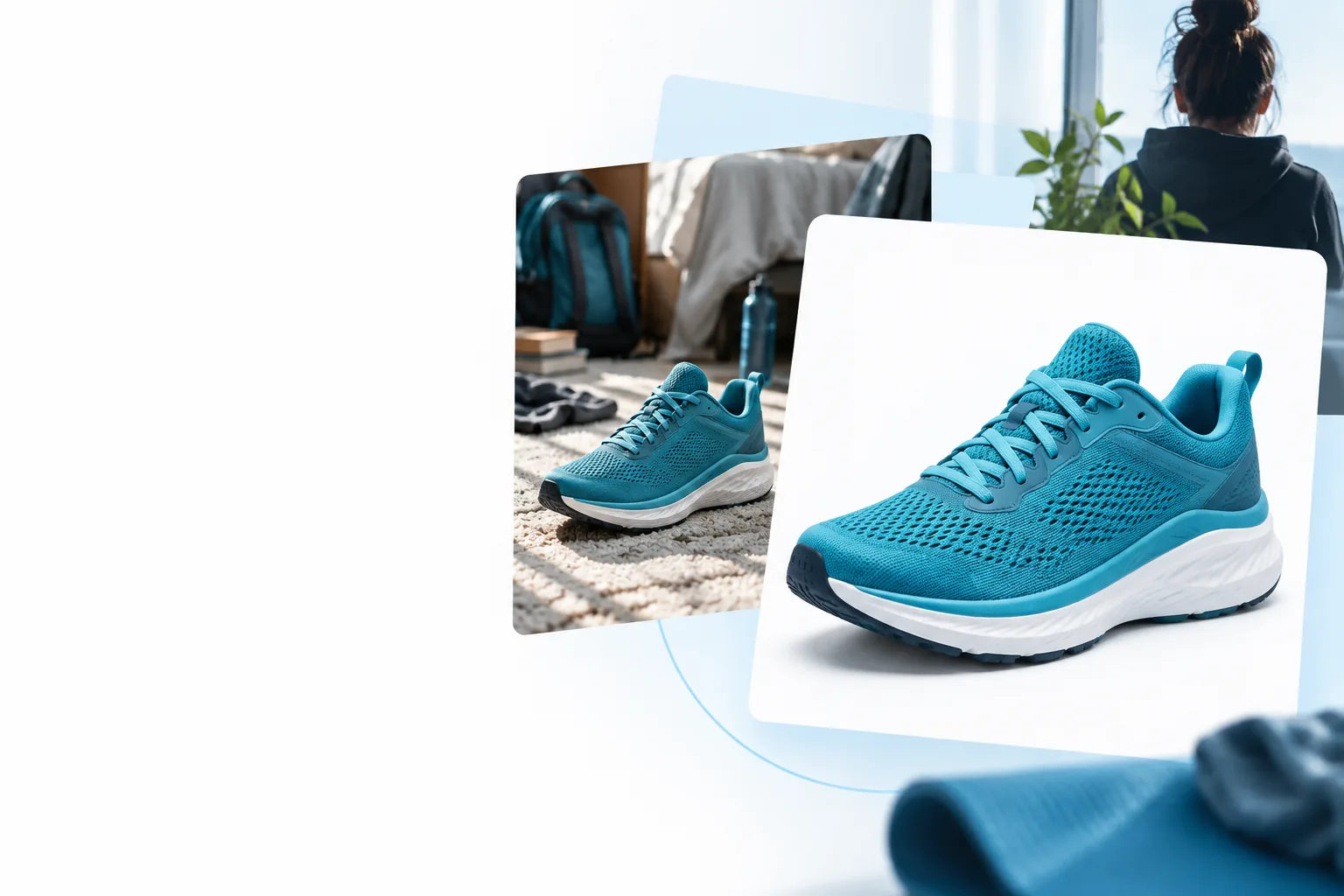
美しい画像づくりは、多くの場合、被写体、使用先、表現したい雰囲気を決めることから始まります。白背景を選ぶ前に、何を見せる必要があるかを考えましょう。
陶器のカップを、物が多いキッチンカウンターで撮影した例です。美しい商品画像にするには、周囲の雑然としたものを取り除きつつ、取っ手、飲み口、柔らかな影がはっきり見えるようにしましょう。
控えめな白背景なら、形や質感に目が向きやすくなります。切り抜きが完璧だと思い込まず、淡い色のカップの輪郭が背景に埋もれていないか確認しましょう。
無料の白背景エディター顔よりもカラフルな壁が目立つプロフィール写真の例です。温かみのある白背景にすれば、一人ひとりの表情を変えることなく、一連のポートレートに統一感を出せます。
髪や肩の周囲に余白を残しましょう。細い後れ毛や透ける布が重要な場合は、画像を使う前に原寸大で輪郭を確認してください。
白背景と黒背景、どちらがよい?ミニマルな投稿で、切り抜いた被写体の横に短いキャプションを置く例です。まず文字を置くスペースを決め、被写体の輪郭が文字を圧迫しないように配置しましょう。
美しい白背景は、被写体だけでなくレイアウトにも役立ちます。掲載先で透明な背景を表示したくない場合は、白背景が実際に入った状態で書き出しましょう。
PNG用の白背景作例を参考に構図を考えましょう。実際のファイル編集は、このページではなく提携先のエディターで行います。
被写体に最も近い例を選びましょう。商品、人物、グラフィックのいずれかです。切り抜き方や余白、白が明るいか少し暖かみがあるかに注目してください。こうした選択は、背景色そのもの以上に見た目の印象を左右することがあります。
被写体がはっきり見え、輪郭の周りに十分な余白がある画像を用意してください。Supavisualでは、サインイン後にPNG、JPEG、WebP、GIF、AVIF形式のファイルを25 MBまでアップロードできます。HEICには対応していません。比較できるよう、元画像のコピーを残しておきましょう。
有料の背景除去機能で作られるのは、白い画像ではなく、背景が透明な切り抜き画像です。別の有料のプロンプト編集機能なら、被写体を白い背景に配置できる場合があります。用途に合うか判断する前に、輪郭、影、切り抜き方、出力結果を確認してください。
White Bgが表示するのは参考用のアイデアです。画像のアップロード、変換、出力はできません。このページの画像は、ここで作成された結果ではありません。
代替方法作例を仕上がりの参考にし、ファイルを編集したい場合は提携先のエディターを開いてください。
背景を除去すると、その部分は透明になります。白いピクセルが追加されていなくても、画像ビューアーによっては透明部分が白く表示されることがあります。
代替方法見た目にも白い仕上がりが必要な場合は、別途、白背景にする編集を行い、出力結果を確認してください。
細い髪、ガラス、淡い色の布、薄い影は、白背景では輪郭が不明瞭になったり、不自然に見えたりする場合があります。作例を見ても、別の元画像がどう仕上がるかは保証できません。
代替方法被写体の輪郭を拡大し、編集後の画像を元画像と比較してください。
提携先のAI機能を使うには、サインインと有効な有料サブスクリプションが必要です。ここでアイデアを閲覧しても、編集機能は利用できません。
代替方法提携先のエディターを使うか決める前に、ここで構図を検討してください。
この2つは構図の方向性を示すものです。このページで画像を変換した証拠ではありません。
これらは別々のイラストであり、1つの編集済みファイルの検証済みビフォーアフター画像ではありません。白背景の例の見た目を比較する際は、余白の量、被写体のコントラスト、影の処理に注目してください。編集者がどちらかの画像を再現すると推測しないでください。
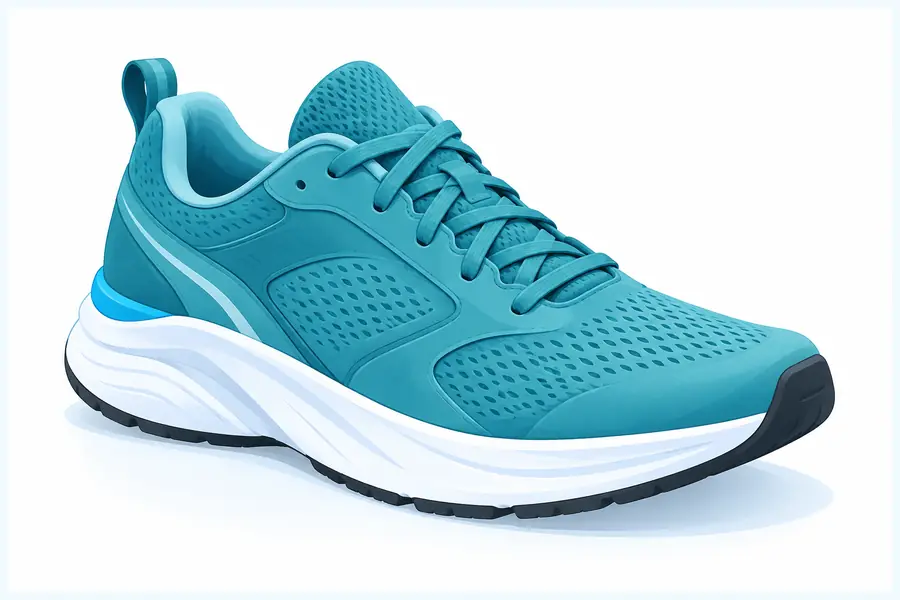
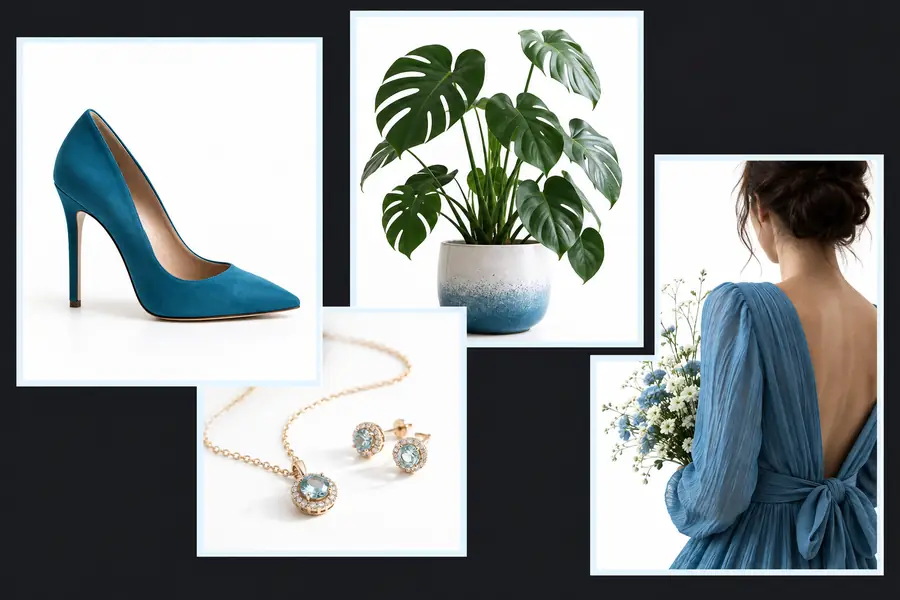
透明な切り抜きと完成した白背景の画像は、一部のビューアーでは似て見えることがありますが、納品物としては異なります。レイアウトに必要な方を指定してください。
透明な切り抜き
白背景の構図
透明な切り抜き
被写体の周囲が透明
白背景の構図
被写体の背後が明確に白い
透明な切り抜き
被写体を別のデザインに配置する
白背景の構図
明るくすっきりしたシーンで被写体を見せる
透明な切り抜き
有料の背景削除操作
白背景の構図
別途、有料のプロンプト編集が必要になる場合があります
透明な切り抜き
ビューアーによっては白く見えることがあります
白背景の構図
別の環境で表示しても白い背景が維持されるはずです
背景を透過した切り抜き
被写体の細部が欠けていないか確認
白背景の構図
淡い色の輪郭が白に接する部分のコントラストも確認
背景を透過した切り抜き
最終デザインの色に重ねて確認
白背景の構図
余白、トリミング、テキスト用のスペースを確認
背景を透過した切り抜き
後から影を付ける必要があるか決める
白背景の構図
影が意図的に見えるか確認
被写体に合う白背景のスタイルを選び、Supavisualを開いてサインイン後に画像をアップロードして編集します。AI機能の利用には有料サブスクリプションが必要です。ここにあるイラストがご自身のファイルと同じ仕上がりになるとは限らないため、出力結果を確認してください。
画像エディターを開くその効果は通常、構図から生まれます。意図的な余白、はっきりと分かるシルエット、控えめな影が大切です。白にするだけでは、不自然なトリミングや背景に溶け込む被写体は改善できません。
はい。ただし、見た目を確認する際のポイントは異なります。商品画像では形状や表面のディテールが重要になることが多い一方、ポートレートでは髪、衣服の輪郭、顔の周囲の余白をより注意深く確認する必要があります。
いいえ。提携サービスの背景削除機能では、背景が透明な切り抜き画像が作成されます。別途、有料のプロンプト編集で白背景に配置できますが、その結果を確認してください。
いいえ。これらは仕上がりを検討するためのイラストであり、編集可能なファイルでも、このページで実際に生成されたことが確認された成果物でもありません。画像のアップロードと編集は、サインイン後にSupavisualで行います。
いいえ。White Bgはガイドであり、無料の編集ツールではありません。また、SupavisualのAI機能を利用するには、有効な有料サブスクリプションが必要です。編集ツールを開く前に、サンプルを参考にして好みの仕上がりの方向性を決められます。