Propriétaire d’un fichier PNG
Un sujet apparaît sur un damier ou sur des fonds de couleurs différentes selon la visionneuse.
Vérifiez si le fichier est transparent avant de décider s’il lui faut un véritable calque de fond blanc.
fond blanc pour pngWhite Bg est un guide, pas un éditeur. L’éditeur accessible par le lien n’est pas gratuit : un abonnement payant est nécessaire pour la retouche par IA. L’importation et la retouche des images se font sur Supavisual après connexion, où vous pourrez examiner le résultat.
Un fond blanc peut consister à remplir des pixels transparents, à remplacer un arrière-plan chargé ou à préparer une image pour un écran particulier. Commencez par identifier le cas qui correspond à votre fichier.
Un fond blanc est un objectif visuel, pas un résultat garanti par un outil de suppression de l’arrière-plan. Vérifiez ces contraintes avant de choisir une méthode de retouche.
L’action de suppression de l’arrière-plan produit un détourage transparent. Elle ne remplace pas automatiquement l’ancienne scène par un fond blanc.
Solution de contournementUtilisez une action distincte de retouche par consigne pour demander un fond blanc, puis examinez l’arrière-plan obtenu.
Supavisual exige une connexion et un abonnement payant actif pour la retouche par IA. White Bg ne peut pas effectuer cette action sur cette page.
Solution de contournementSi vous avez besoin d’un résultat gratuit, utilisez un éditeur dont vous disposez déjà pour placer un calque blanc derrière un détourage.
L’importation accepte les fichiers PNG, JPEG, WebP, GIF et AVIF jusqu’à 25 MB. Le format HEIC n’est pas pris en charge.
Solution de contournementConvertissez un fichier source non pris en charge dans un format accepté avant de tenter de l’importer.
Les cheveux, le verre, les ombres et les objets blancs peuvent rendre difficile l’évaluation du contour ou du fond blanc demandé. Le résultat d’une retouche par consigne n’est pas garanti.
Solution de contournementVérifiez le contour sur des aperçus à fond clair et à fond sombre avant d’utiliser l’image.
Ce sont des étapes distinctes. Considérez le détourage transparent comme un résultat intermédiaire, et non comme un fond blanc terminé.
Vérifiez son format et sa taille, puis repérez les contours et les ombres à préserver. Le téléversement se fait dans Supavisual après connexion, pas sur White Bg.
Avec l’accès payant requis, utilisez la suppression de l’arrière-plan pour obtenir un détourage transparent. Vérifiez le contour : la transparence peut apparaître blanche dans certains aperçus.
Utilisez une action payante distincte de modification par instruction pour demander un arrière-plan blanc. Vérifiez que le résultat ne présente pas de zones grises, de détails manquants ou de modifications indésirables du sujet.
Ces images illustrent une image source et l’objectif d’un arrière-plan blanc ; elles ne montrent pas une modification vérifiée effectuée par cette page.
Il s’agit de deux images illustratives distinctes, et non d’un résultat avant-après correspondant. Le résultat réel dépend du fichier téléversé et de la modification.
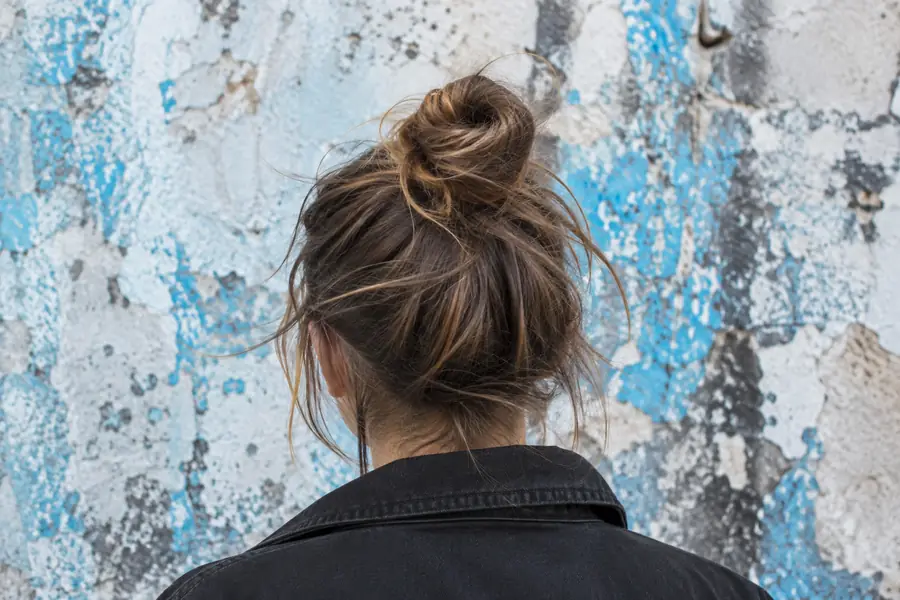
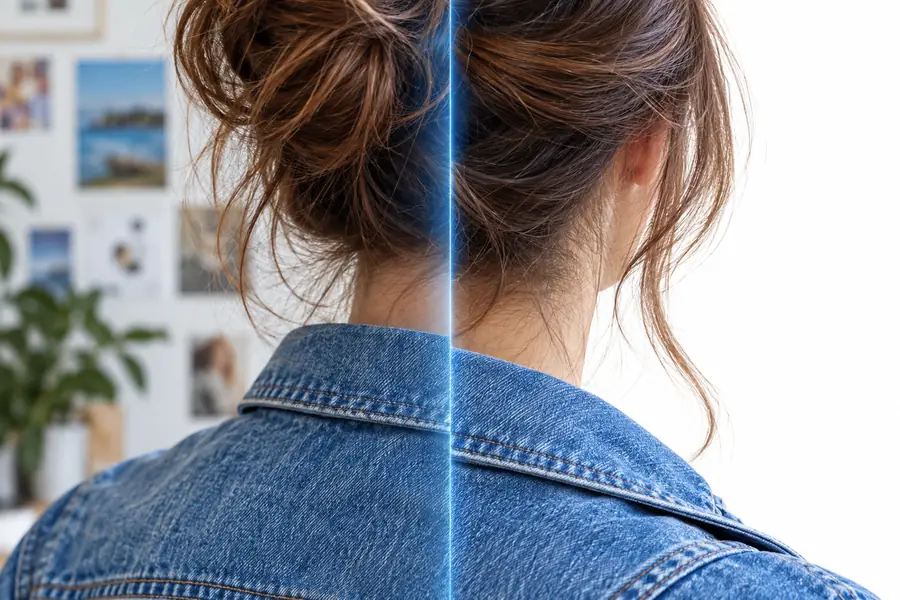
Cette comparaison explique pourquoi supprimer un arrière-plan et créer un fond blanc ne sont pas la même opération.
Suppression de l’arrière-plan
Modification par instruction pour obtenir un arrière-plan blanc
Suppression de l’arrière-plan
Une image téléversée avec un arrière-plan
Modification par instruction pour obtenir un arrière-plan blanc
Une image ou un détourage à modifier
Suppression de l’arrière-plan
Séparer le sujet de son environnement
Modification du prompt pour un fond blanc
Demander un fond blanc
Suppression de l’arrière-plan
Détourage sur fond transparent
Modification du prompt pour un fond blanc
Un résultat généré dont il faut vérifier le fond blanc
Suppression de l’arrière-plan
Non
Modification du prompt pour un fond blanc
Non ; vérifiez le résultat
Suppression de l’arrière-plan
Action IA payante après connexion
Modification du prompt pour un fond blanc
Action IA payante distincte après connexion
Suppression de l’arrière-plan
Contours du sujet manquants ou imprécis
Modification du prompt pour un fond blanc
Couleur du fond et modifications apportées au sujet
Selon le fichier de départ, les vérifications à effectuer diffèrent. Ces exemples servent de guide pour le processus, sans garantir le résultat de l’éditeur.
Un sujet apparaît sur un damier ou sur des fonds de couleurs différentes selon la visionneuse.
Vérifiez si le fichier est transparent avant de décider s’il lui faut un véritable calque de fond blanc.
fond blanc pour pngUne photo a besoin d’un arrière-plan plus simple, mais le créateur n’a pas encore choisi comment procéder.
Comparez les étapes en ligne avant de vous engager dans une retouche payante par IA.
fond blanc gratuit en ligneL’objectif est d’obtenir un fond blanc sans payer pour une action d’IA.
Envisagez de placer un calque blanc uni derrière un sujet détouré dans un éditeur que vous utilisez déjà.
fond blanc gratuitWhite Bg ne peut ni importer ni modifier votre fichier. Si vous choisissez l’éditeur proposé, importez votre fichier après vous être connecté et prévoyez qu’un abonnement payant sera nécessaire pour les actions d’IA. Pour obtenir un fond blanc, examinez le résultat d’une retouche distincte effectuée à l’aide d’une instruction, plutôt que de supposer que la suppression de l’arrière-plan ajoute du blanc.
Ouvrir l’éditeur d’imagesNon. White Bg est une page d’information, et l’éditeur Supavisual proposé nécessite une connexion et un abonnement payant actif pour les retouches par IA. La requête de recherche décrit ce que les visiteurs peuvent rechercher, et non une offre de retouche gratuite.
Non. La suppression de l’arrière-plan produit un sujet détouré sur fond transparent, qui peut paraître blanc dans une visionneuse affichant la transparence sur du blanc. Une retouche payante distincte, effectuée à l’aide d’une instruction, peut placer le sujet sur un fond blanc ; vérifiez le résultat pour vous en assurer.
Supavisual accepte les fichiers PNG, JPEG, WebP, GIF et AVIF jusqu’à 25 MB. Le format HEIC n’est pas pris en charge : convertissez votre fichier HEIC dans un format accepté avant de l’importer.
Non. White Bg fournit des conseils et un lien ; le site ne reçoit ni ne modifie les images. L’importation et la modification se font sur Supavisual après votre connexion.