商品写真の撮影者
商品にはすっきりと統一感のある背景が必要ですが、明るい色の輪郭は白に溶け込んでしまうことがあります。
完成と判断する前に、輪郭と自然な影を確認しましょう。
白背景のおしゃれな作例背景の基礎
白背景とは、被写体の背後に見える白い背景のことで、空白や透明な領域ではありません。このガイドではその違いを説明します。画像のアップロードと編集はサインイン後にSupavisualで行い、AI機能の利用には有料サブスクリプションが必要です。
3つの違い
この言葉は画像の見た目を表します。その見た目がどのように作られたかや、ファイルに何が含まれているかを示すものではありません。
白背景には、目に見える白いピクセルまたは白いレイヤーがあります。背景が透明な切り抜き画像は、別の場所に配置すると、その背後にある面が見えます。
確認方法背景が透明かどうかを確かめたい場合は、画像を色のついた背景の上に置いて確認してください。
背景を削除すると、白背景の完成画像ではなく、背景が透明な切り抜き画像になります。この2つの操作は目的が異なります。
対処方法切り抜き画像を別途白い背景の上に配置し、仕上がりを確認してください。
白背景にすると画面をすっきりさせられますが、欠けた髪を復元したり、ぼやけた被写体を鮮明にしたり、強すぎる照明を補正したりはできません。
対処方法鮮明な元画像を使い、編集後に輪郭、影、コントラストを確認してください。
実践的な手順
手順を知っておくと、完成した白背景の画像と、途中段階の切り抜き画像を見分けやすくなります。
被写体の輪郭と元の背景を確認します。細い髪、ガラス、淡い色の物体、被写体が落とす影は白に溶け込みやすいため、特に注意が必要な場合があります。
元の背景が不要なら、まず削除します。背景を削除すると透明になりますが、それだけで白い画像にはなりません。
切り抜いた被写体の背後に、別の編集操作で白を追加します。画像全体に元の色が残っていないか、輪郭が欠けていないか、被写体が背景からはっきり見えるかを確認します。
関連ガイド
同じ白背景の依頼でも、画像編集、ファイル形式についての質問、明るい背景と暗い背景の選択のいずれかを指す場合があります。
見た目の違い
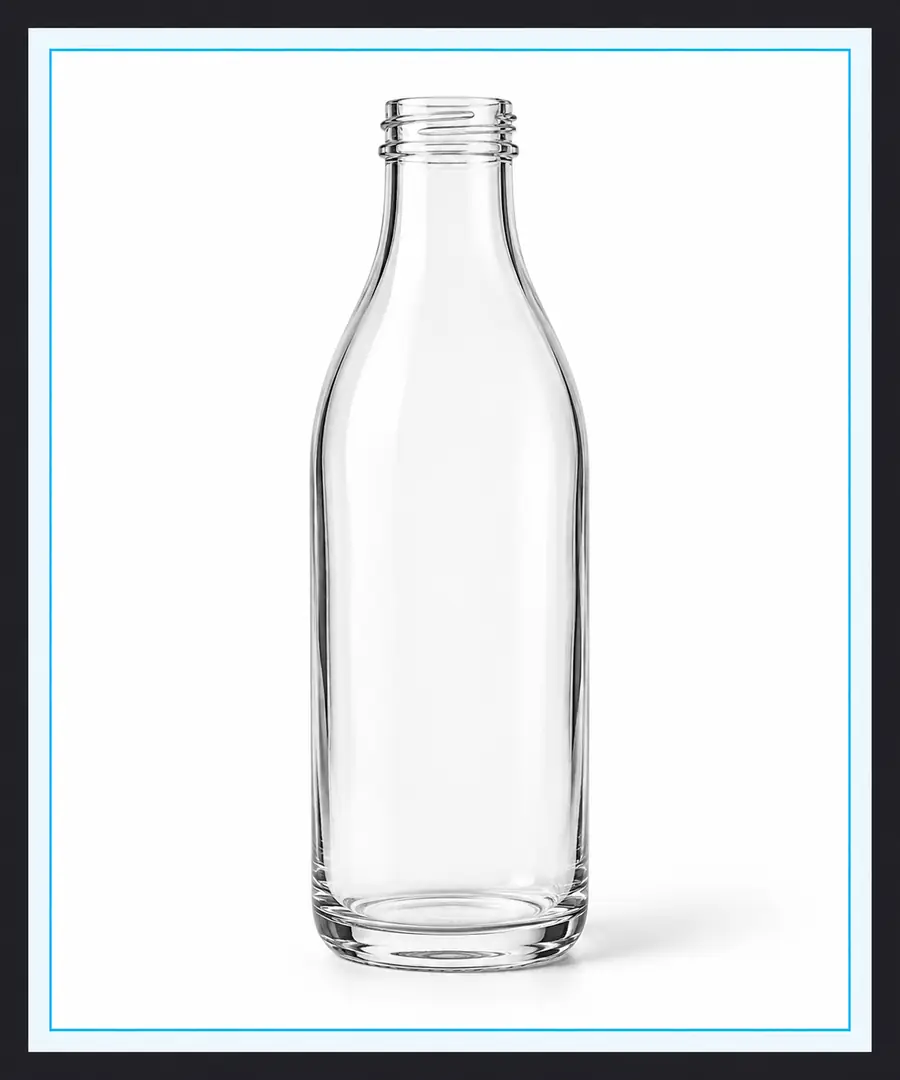
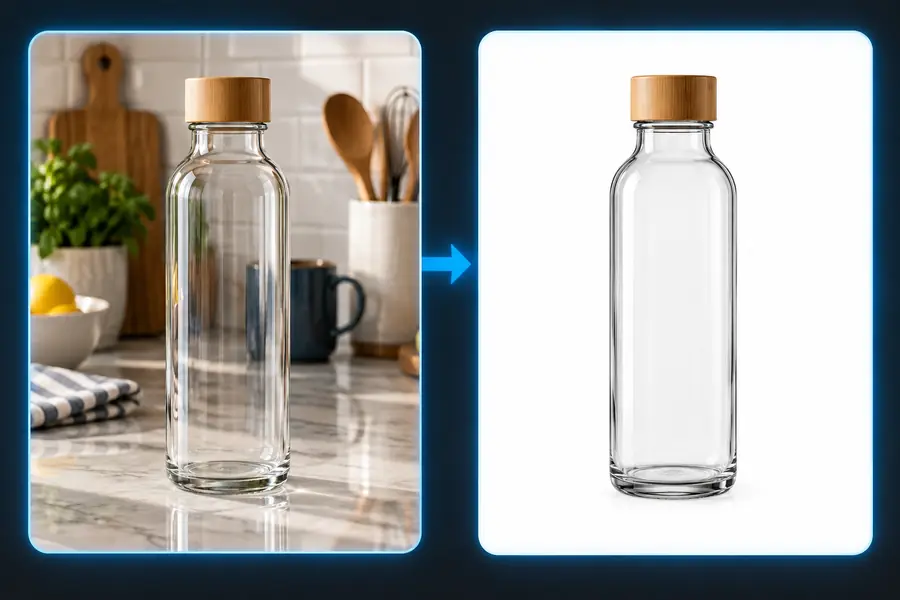
これらは考え方を示すイラストであり、このページで作成した編集前後の結果でも、2枚が同じ元写真を示しているという主張でもありません。
確認すべきなのは見えやすさです。白が意図的に選んだ背景に見え、被写体の輪郭がはっきりしている必要があります。イラストを特定の編集結果の証拠として扱わないでください。
日常的な用途
白背景という言葉は、さまざまな目的の略称として使われます。最終的に白く見える画像が必要なのか、再利用できる透明な切り抜き画像が必要なのかを明確にしましょう。
商品にはすっきりと統一感のある背景が必要ですが、明るい色の輪郭は白に溶け込んでしまうことがあります。
完成と判断する前に、輪郭と自然な影を確認しましょう。
白背景のおしゃれな作例あるビューアーではファイルが白い背景の上に表示されるため、実際の背景がどうなっているか分かりません。
白い背景を追加または書き出す前に、色付きの面の上で透明かどうかを確認してください。
PNG用の白背景iPhoneで撮った写真で、被写体の背後にある部屋が気になる。
目的が白背景の完成画像なのか、別のレイアウトに配置するための切り抜き画像なのかを決めます。
iPhone用の白背景被写体を、色が異なる複数のページ背景に配置する必要がある。
さまざまな場所に配置できるよう透過版を残し、必要に応じて別途白背景版を作成します。
背景は白と黒のどちらがよいかファイルの特性
どちらもビューアー上では白く見えることがあります。重要なのは、画像を別の色の上に配置したときの見え方です。
白背景
透過切り抜き画像
白背景
見えている白は画像の一部です。
透過切り抜き画像
被写体の周囲には、見える背景がありません。
白背景
白い部分は白いままです。
透過切り抜き画像
ページの色が透けて見えます。
白背景
明るい背景ですぐに提示できる画像。
透明な切り抜き
別の構図に配置する被写体。
白背景
白を追加するには別の手順が必要です。
透明な切り抜き
すぐに得られる切り抜き結果です。
白背景
白に対して目立たなくなったハローや淡いディテールが失われていないか確認します。
透明な切り抜き
元の背景の残りがないか確認します。
白背景
PNGとして保存できます。
透明な切り抜き
透明度を保持したPNGとして保存できます。
編集の準備完了
White Bgはガイドであり、エディターではありません。画像を編集するには、Supavisualを開いてサインインし、そこで画像をアップロードしてください。AI編集には有料サブスクリプションが必要です。背景除去では透明な切り抜きが作成されます。白に配置するには別のプロンプト編集操作が必要で、出力結果を確認してください。
画像エディターを開くよくある質問
白背景とは、主な被写体の後ろの部分が白く見える背景のことです。画像ファイルでは、白いレイヤー、目に見える白いピクセル、または白を背景に撮影したシーンを指す場合があります。この言葉だけでは、どれに当たるかは分かりません。
いいえ。透明な背景では画像の後ろに配置したものが透けて見えますが、白く見える背景は白いままです。画像ビューアーによっては透明部分が白く表示されるため、違いが重要な場合は別の色を背景にしてファイルを確認してください。
いいえ。背景を削除すると、背景が透明な切り抜き画像になります。白背景の完成画像にするには、別途、被写体の背景を白にし、輪郭を確認する必要があります。
いいえ。White Bgは概念を説明するサイトであり、画像の編集やアップロードには対応していません。リンク先のSupavisualエディターはサインインが必要で、AI機能の利用には有料サブスクリプションが必要です。無料の編集プランはありません。